台式机主机怎么连接笔记本使用
随着现代办公和学习需求的增加,许多用户希望能够将台式机主机和笔记本电脑结合使用,以充分利用两者的优势。比如,使用笔记本作为显示屏,或者共享台式机的硬件资源来提升工作效率。那么,台式机主机怎么连接笔记本使用呢?本文将详细介绍几种常见的连接方法及实现步骤。
一、通过远程桌面连接
远程桌面连接是最常见且直接的方法,能够让笔记本电脑远程控制台式机主机,实现文件传输、软件操作等需求。
具体步骤:
-
开启台式机远程桌面功能

- 在台式机上,进入“控制面板”→“系统和安全”→“系统”→“远程设置”。
- 选择“允许远程连接到此计算机”,并记下台式机的IP地址。
-
在笔记本电脑上使用远程桌面客户端
- Windows自带远程桌面连接程序(mstsc),输入台式机的IP地址。
- 连接时输入台式机的用户名和密码,即可远程控制。
这种方法适合需要在笔记本上操作台式机软件、访问数据的场景,只要两台设备处于同一局域网或台式机有公网IP就能使用。
二、利用Windows的“投影到这台电脑”功能
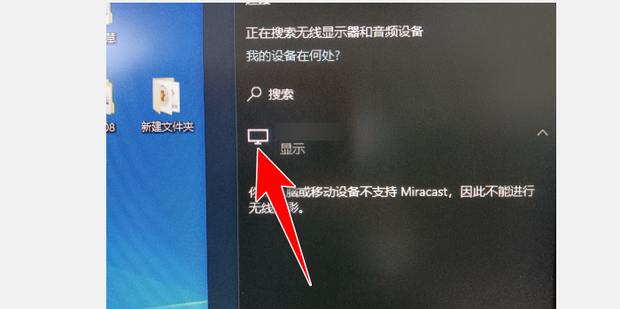
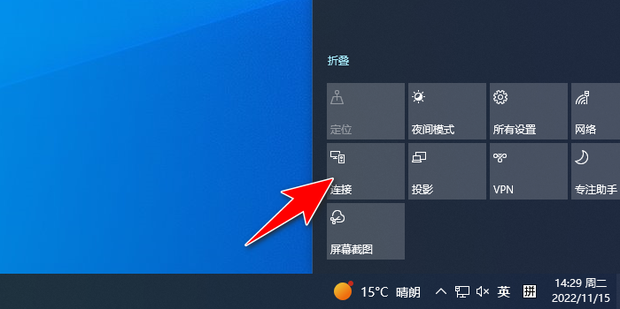
Windows 10及以上版本支持无线投屏功能,可将台式机屏幕投射到笔记本上,或反过来投射笔记本屏幕,达到扩展显示的效果。
具体操作:
- 在笔记本上打开“设置”→“系统”→“投影到这台电脑”,设置为“可用”。
- 在台式机上,按下Win+K,选择笔记本设备进行连接。
通过无线投屏,笔记本可以作为台式机的第二显示屏,方便多任务处理。不过需要两台设备无线网卡支持Miracast技术。
三、使用数据线共享文件和网络
有时候仅需共享文件或实现网络连接,可以通过数据线直接连接台式机和笔记本。
例如:
- 使用USB转USB数据线
通过特殊的数据线和配套软件实现快速文件传输。
- 网线连接实现局域网共享
通过网线连接两台设备,设置IP地址在同一网段,即可进行文件夹共享。
该方法适合无需远程控制或显示扩展,仅需访问文件或共享网络资源的用户。
四、利用第三方软件实现连接
除了系统自带功能,也有很多第三方软件支持台式机与笔记本间的远程连接和协作,比如TeamViewer、AnyDesk、向日葵、Splashtop等。
主要特点:
- 支持跨网络连接。
- 操作界面友好,连接操作简单。
- 支持文件传输、远程打印等多种功能。
用户可以根据需要选择适合的工具,以提高使用效率。
五、总结
台式机主机和笔记本电脑的连接方式多种多样,选择合适的方法取决于您的具体需求:
- 远程桌面连接:适合远程操作和高效办公。
- 无线投屏:适合扩展显示,提升多任务体验。
- 数据线连接:适合文件共享和局域网连接。
- 第三方软件:适合跨网络远程协作。
掌握这些方法,可以让您的台式机和笔记本实现资源共享和高效协同,满足不同办公或娱乐需求。希望本文能帮您顺利实现连接,提升工作与生活的便利性。















