电脑换了主机鼠标动不了怎么办?
在日常使用电脑的过程中,很多用户会遇到各种各样的硬件问题。其中,“电脑换了主机后鼠标动不了”的情况,比较常见且令人头疼。尤其是对于不太懂电脑硬件和驱动知识的用户来说,面对鼠标无法正常使用的问题,往往无从下手。本文将详细分析电脑换主机后鼠标不能动的几种可能原因,并给出相应的解决方案,帮你快速恢复鼠标的正常使用。

一、理解问题:换了主机鼠标动不了具体表现
“鼠标动不了”主要指移动鼠标时,屏幕上的光标无法响应,或者鼠标按键无响应。可能表现为:
- 鼠标光标无法移动
- 鼠标指针停滞不动
- 鼠标左键、右键失灵
- 鼠标完全无反应,设备管理器中未识别鼠标
这些问题让电脑无法正常进行操作,影响工作和娱乐。
二、电脑换主机后鼠标动不了的常见原因
1. 鼠标接口问题
换主机后,鼠标线或接头可能没有插好。部分用户使用的是USB鼠标,换主机时没有插紧或者插到了不兼容的USB接口上,导致鼠标无法正常识别。
另外,一些旧主机的鼠标接口为PS/2接口,与现代USB鼠标不兼容,如果新主机接口不匹配,也可能导致鼠标动不了。
2. 驱动程序缺失或异常
新的主机操作系统可能没有自动安装鼠标驱动程序,或者系统驱动出现异常,导致鼠标设备无法正常工作。尤其是对于较老型号的鼠标,驱动程序不兼容或缺失更容易出现此类问题。
3. USB接口电源管理设置
Windows系统中,USB接口默认会启用“节能”功能,若电源管理设置中允许系统关闭此设备以节约电源,可能造成鼠标断连,鼠标突然失灵。
4. 硬件故障
如果鼠标本身有问题,如线缆断裂、内部芯片损坏,换了主机后使用,鼠标动不了也是正常现象。
此外,主机的USB接口损坏或者主板USB控制芯片故障,也会导致无法识别鼠标设备。
三、鼠标动不了的解决方法
针对以上几种原因,我们可以采取以下措施来解决:
1. 检查接口是否插好
- 确认鼠标的线缆连接到主机USB接口,确保接口插紧。
- 尝试更换USB接口,使用主机后端的USB接口,一般主板自带接口更稳定。
- 如果鼠标是PS/2接口,确认主机是否具备对应接口。
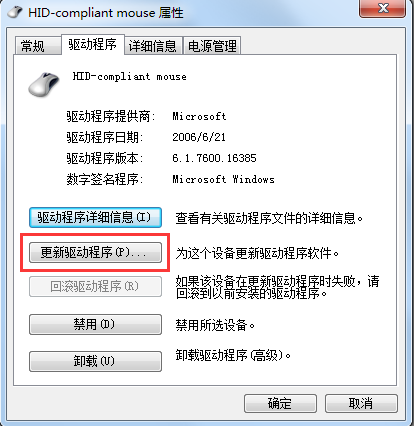
2. 重新安装或更新驱动
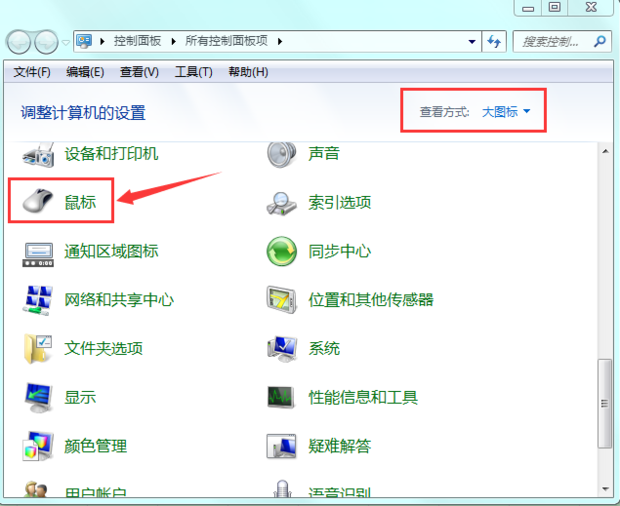
- 进入“设备管理器”,查找“鼠标和其他指针设备”,查看鼠标是否有黄色感叹号。
- 右键鼠标设备,选择“卸载设备”,然后重启电脑,系统会自动重新安装驱动。
- 如无法自动安装,访问鼠标厂商官网下载最新驱动安装。
- 或者尝试系统更新,安装Windows更新包修复驱动兼容性。
3. 关闭USB电源管理节能功能
- 打开“设备管理器”,右键USB Root Hub,选择“属性”。
- 切换到“电源管理”选项卡,取消勾选“允许计算机关闭此设备以节约电源”,然后确定保存。
- 这样可以确保USB设备持续供电,减少断连概率。
4. 测试鼠标或更换鼠标
- 尝试将鼠标连接到其他电脑,检查鼠标是否能够正常使用。
- 如果确认鼠标损坏,及时更换新的鼠标。
- 同时,如果怀疑主机USB接口损坏,使用其他USB设备测试主机接口是否正常。
四、总结
电脑换了主机后鼠标动不了,问题可能看似简单,但涉及接口、驱动、系统设置及硬件等多个方面。了解并逐步排查问题,能够有效帮助用户快速找出原因,恢复鼠标的正常使用。对于普通用户,建议首先检查连接和接口,在确认无误后更新驱动与调整系统设置;如果依然无效,再考虑硬件故障或更换设备。只有这样,才能确保电脑操作流畅无阻。
希望通过本文的介绍,大家在换主机遇到鼠标动不了的情况时能够冷静应对,轻松解决问题。若问题依然无法解决,建议寻求专业技术支持。祝你使用愉快,工作顺利!















