电脑换了主机鼠标动不了的解决办法
在日常使用电脑时,换了主机后鼠标无法移动的问题比较常见。很多用户遇到这种情况时会感到非常困扰,尤其是对于办公和学习依赖电脑的朋友来说,鼠标不动直接导致操作受阻,影响工作效率。本文将详细分析电脑换了主机后鼠标动不了的可能原因,并提供几个实用的解决方法,帮助大家快速恢复鼠标的正常使用。

一、鼠标不动的常见原因
-
驱动程序问题
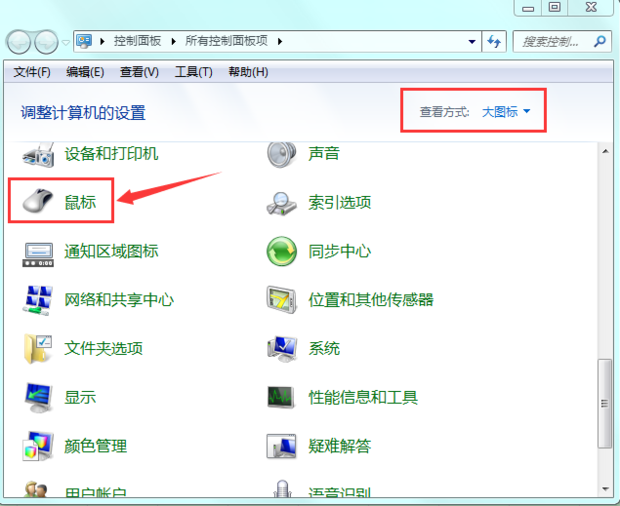
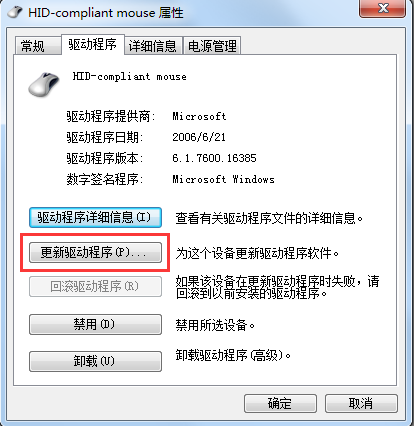
换主机后,新的硬件环境可能与原来不同,旧电脑上的鼠标驱动程序可能不适用于新主机,导致鼠标无法识别或无法正常工作。
-
接口或连接方式不兼容
鼠标接入的接口(USB、PS/2等)或连接方式(有线、无线)可能存在兼容性问题。例如,主机USB接口损坏或者内设USB Hub的不稳定都可能造成鼠标无法移动。
-
供电不足或接口松动
鼠标需要稳定供电才能正常工作,换主机时接口松动或主机供电有问题都可能影响鼠标性能。无线鼠标电池电量不足同样会导致鼠标失灵。
-
系统设置或系统故障
操作系统的设置出错或者出现故障时,鼠标驱动未被正确加载,也会导致鼠标无法使用。
-
硬件故障
鼠标本身损坏或新主机的USB接口硬件故障也是不能排除的可能。
二、解决方法
1. 检查鼠标和接口连接
第一步要确认鼠标是否良好连接,尝试重新插拔鼠标接口,换一个USB接口试试。如果是无线鼠标,确认电池电量和接收器状态。
2. 重启电脑
有时候系统加载问题导致鼠标无法识别,重启电脑往往能够解决驱动未正常加载的问题。
3. 安装或更新鼠标驱动
进入系统设备管理器,检查鼠标设备是否被识别。如果显示有黄色感叹号,可能是驱动问题。需要下载主机或鼠标制造商官网提供的最新驱动程序进行安装或更新。
4. 检查系统设置
- 进入“控制面板”中的“鼠标”设置,确认鼠标未被禁用。
- 查看设备管理中的USB控制器是否正常工作,尝试禁用再启用USB端口。
5. 测试鼠标在其他设备上的情况
用另一台电脑或笔记本测试该鼠标,判断鼠标自身是否有故障。如果在其他设备能正常使用,则问题出在主机上。
6. 尝试使用其他鼠标
同理,换一个正常的鼠标插到新主机上测试,排除主机USB接口硬件故障的可能。
7. 系统恢复或重装
如果以上方法都无效,考虑系统恢复到之前状态或进行系统重装,以排除系统深层次的软件故障。
三、总结
电脑换了主机后鼠标动不了主要是驱动不兼容、接口问题和系统设置故障引起的。遇到此类问题,用户可以按照从连接检查、重启电脑、安装驱动、设置确认到硬件测试的步骤逐一排查,基本都能解决问题。平时建议备份鼠标驱动程序,并在换主机前检查相关硬件接口和兼容性,以减少遇到鼠标动不了的麻烦。
只要方法得当,遇到“换了主机鼠标不动”的问题并不难处理。希望这篇文章能帮到正为此烦恼的你,祝你早日恢复正常使用电脑!















