系统硬盘换主机:详细步骤与注意事项
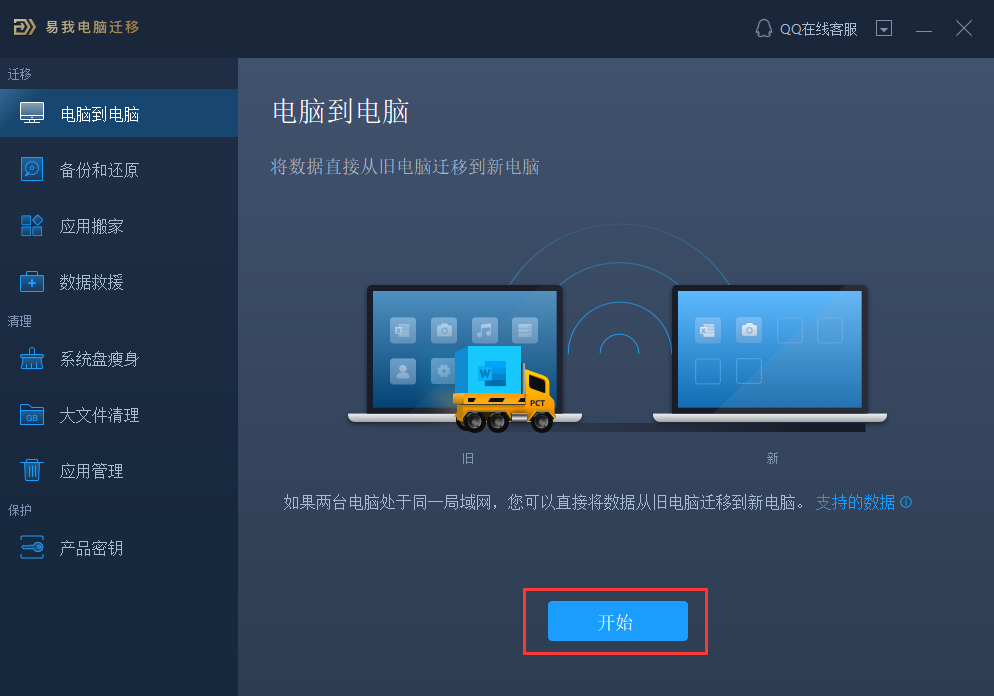
随着计算机硬件的不断升级与更新换代,许多用户在更换主机时希望将旧主机上的系统硬盘直接移植到新主机中,以节省重新安装系统和配置环境的时间。然而,系统硬盘换主机并非完全“插拔”即可使用,过程中存在诸多技术细节和潜在风险。本文将详细介绍系统硬盘换主机的步骤、注意事项及相关建议,帮助用户顺利完成换机操作。
一、系统硬盘换主机的基本概念
系统硬盘指的是安装操作系统的硬盘,通常包含Windows、Linux或其他操作系统的系统文件及相关配置数据。换主机时直接将该硬盘插入新主机,理论上系统能够启动并正常使用,但实际情况可能因硬件差异、驱动不兼容等问题导致系统无法正常启动或运行不稳定。
二、系统硬盘换主机前的准备工作
-
备份数据
在进行硬盘换主机操作前,务必完整备份重要文件、文档及其他重要数据。可通过云存储、外接硬盘或网络备份工具进行数据备份,以防意外数据丢失。
-
确认新主机硬件兼容性
不同主机硬件差异较大,如CPU架构、主板芯片组、显卡、硬盘接口类型(SATA、NVMe)等。建议先确认新主机硬件能够支持旧系统配置,否则可能导致驱动冲突或系统无法启动。
-
准备系统修复工具
换机后系统可能出现启动失败或蓝屏等异常,建议事先准备系统安装盘或启动U盘,用于引导系统进行修复或重装。
三、系统硬盘换主机的具体步骤
-
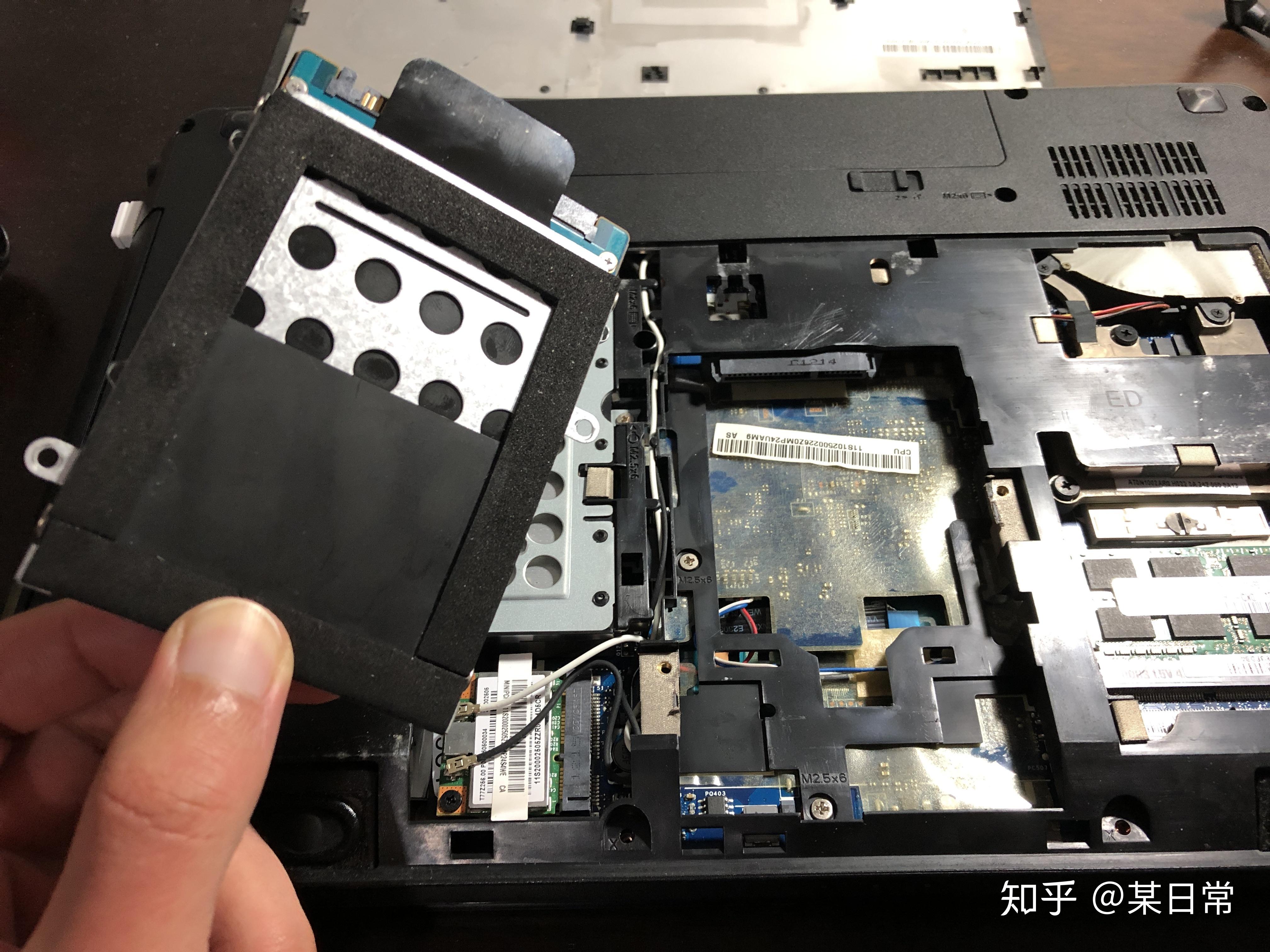
拆卸旧主机硬盘
关闭旧主机电源,断开电源线与所有连接线,拆卸机箱。根据硬盘类型(2.5寸、3.5寸或M.2),拆下系统硬盘,避免使用暴力以防损坏硬盘。
-
安装硬盘到新主机
将拆下的系统硬盘安装到新主机的对应接口位置。建议优先使用相同类型接口以保证兼容性和速度。安装完成后,连接电源及数据线。
-
首次启动与BIOS设置
打开新主机电源,进入BIOS或UEFI设置界面,确认硬盘被识别,并设置该硬盘为启动硬盘。有些主机会默认使用新硬盘或网络启动,需手动调节启动顺序。
-
系统启动检查
保存BIOS设置后,系统开始启动。如果顺利进入系统,首先检查设备管理器中的硬件驱动是否正常,有无黄色感叹号。如有驱动问题,及时下载安装匹配新主机硬件的驱动程序。
-
系统修复(如有必要)
若系统启动失败,可通过系统安装盘或PE启动盘进入修复环境,使用“启动修复”、“命令提示符”执行bootrec /fixmbr、bootrec /fixboot等修复命令。此外,可以考虑安全模式下删除旧主机硬件相关驱动,重新安装兼容驱动。
四、系统硬盘换主机后的优化建议
-
重新激活系统
更换主机硬件后,Windows系统可能提示重新激活。根据系统授权类型,使用数字激活或输入正版产品密钥进行激活。
-
更新驱动程序和系统补丁
进入新主机后,务必及时更新主板芯片组、显卡、声卡等硬件驱动,并安装最新的系统补丁以保证系统稳定与安全。
-
检查软件授权与配置
某些软件绑定硬件信息,换主机后可能需要重新激活或配置。尤其是安全软件、办公套件、专业设计或开发工具注意验证授权状态。
-
进行完整系统备份
系统稳定运行后,建议进行一次全面备份,方便未来恢复或再次迁移。
五、总结
系统硬盘换主机是一项技术含量较高的操作,虽然可以节省重新安装系统的时间,但必须做好充分的准备和风险评估。确保备份重要数据,确认硬件兼容性,正确操作拆装硬盘,及时更新驱动和系统,方能最大程度保障换机顺利完成。
通过合理的方法和步骤,系统硬盘换主机完全可行,能帮助用户快速实现硬件升级和工作环境迁移。希望本文对正在考虑或即将进行系统硬盘换主机的用户有所帮助,提升操作效率和系统稳定性。















