系统硬盘换主机详解
在日常使用电脑的过程中,硬件升级或更换是常见的操作。尤其是当电脑主机出现故障,或者需要升级整机性能时,我们往往会考虑将原系统硬盘移植到新主机上使用。本文将详细介绍系统硬盘换主机的相关知识,包括操作步骤、注意事项以及可能遇到的问题和解决方案,帮助用户顺利完成此项工作。
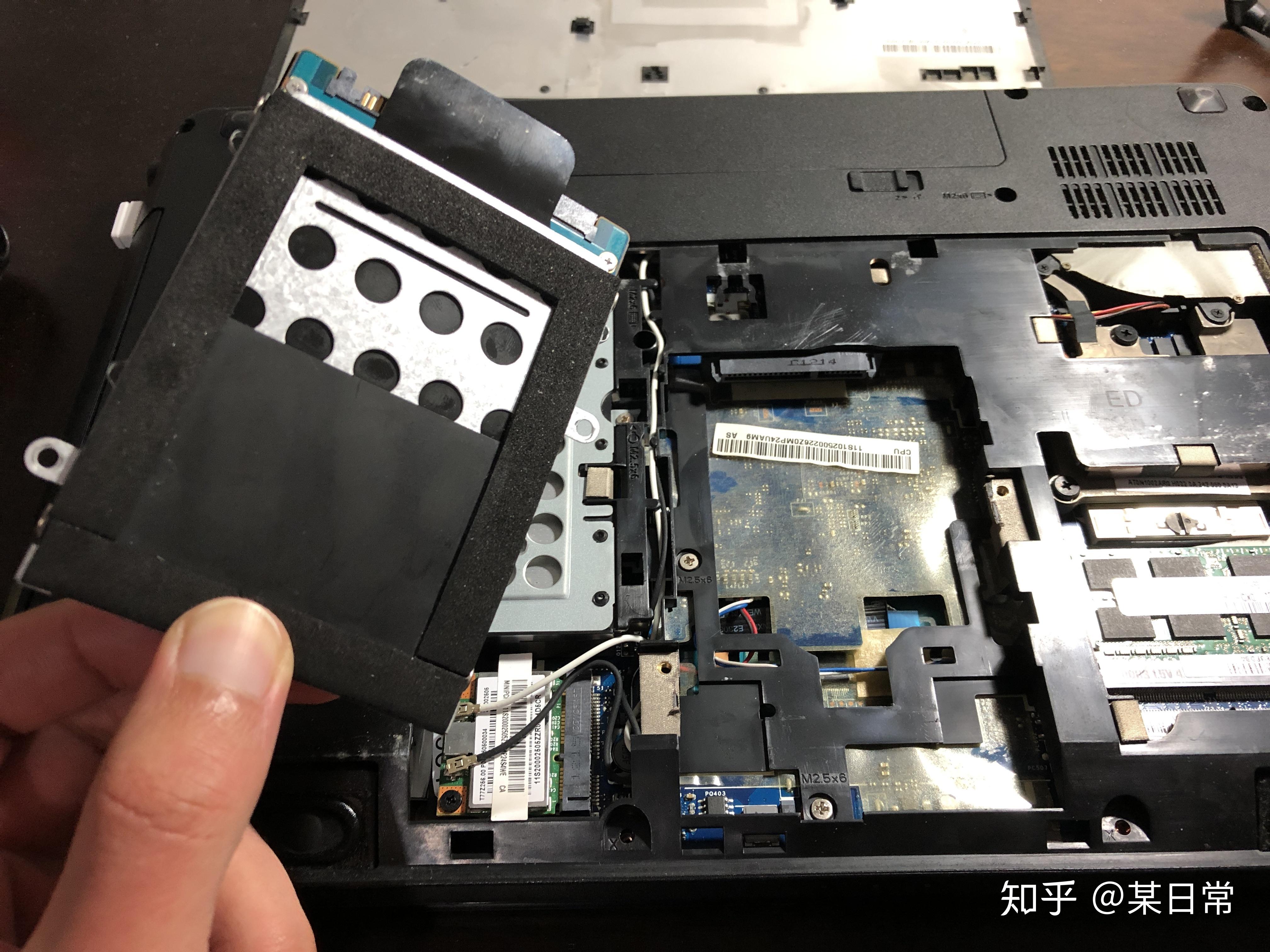
何谓系统硬盘换主机?
系统硬盘换主机,指的是将装有操作系统和应用程序的硬盘(通常是固态硬盘SSD或机械硬盘HDD)从一台电脑中拆下来,安装到另一台电脑上,并使其能够正常启动和运行的过程。这样做的优点是可以避免重新安装系统和软件,节省时间和精力。
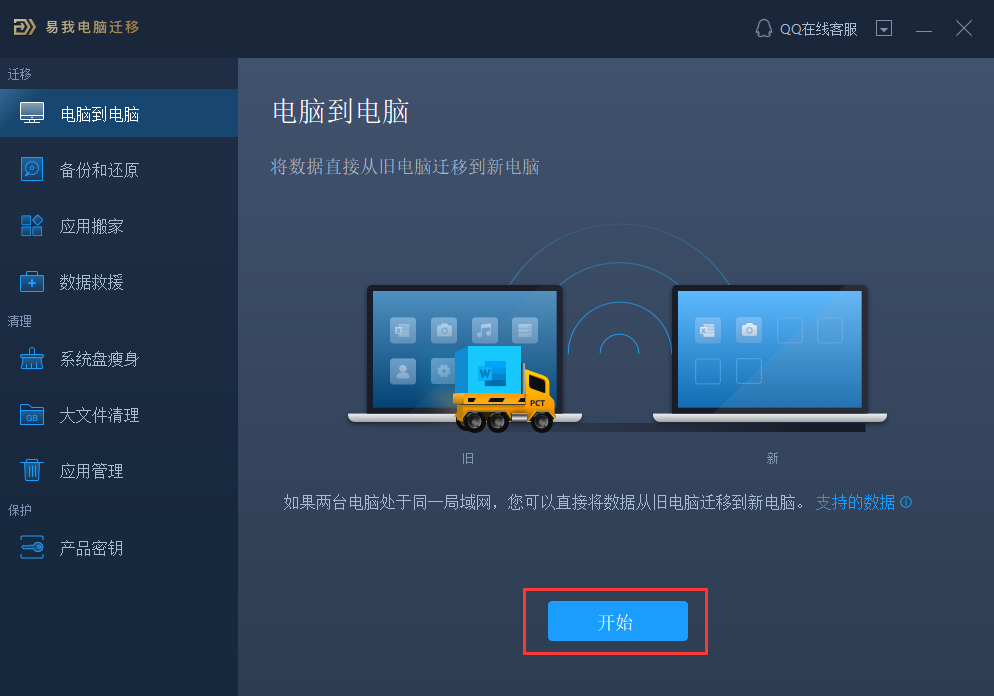
换硬盘的适用场景
- 电脑维修:旧主机硬件损坏但硬盘状况良好,可以将硬盘迁移到新主机继续使用。
- 性能升级:换一台性能更强的新机,带上原有系统环境无缝过渡。
- 数据恢复:主机无法启动时,拆出硬盘连接到另一台电脑访问数据。
操作步骤详解
1. 准备工作
- 备份重要数据:虽然更换硬盘通常不会丢失数据,但意外总是可能发生,提前备份是必要的。
- 检查硬盘接口:确认新主机的硬盘接口(如SATA、NVMe M.2)与硬盘匹配。
- 准备好螺丝刀和静电防护措施,避免损坏硬件。
2. 卸载旧硬盘
- 关闭旧主机电源,拔掉所有连接线。
- 打开机箱,找到系统硬盘并拆卸下来,注意标记数据和电源线接口。
3. 安装硬盘到新主机
- 把硬盘安装到新主机相应的硬盘仓位中,连接好数据线和电源线。
- 确认安装稳固,关闭机箱。
4. 启动新主机并进入BIOS设置
- 打开新主机电源,进入BIOS或UEFI界面,确认硬盘已被识别。
- 设置启动顺序,将系统硬盘设为首选启动项。
5. 系统兼容性调整
- 由于新主机的硬件不同,系统可能需要重新安装或更新驱动程序。
- Windows系统可能会自动检测新硬件并安装驱动,部分情况下需要使用修复安装或激活故障排除工具。
- Linux系统通常兼容性较好,但某些驱动仍需更新。
注意事项与常见问题
硬件兼容性
不同主机硬件差异较大,如芯片组、显卡、主板型号等,可能导致系统无法正常启动。如果系统报错蓝屏或无法加载,建议:
- 使用系统自带的修复工具尝试修复启动。
- 在旧主机中备份重要文件,重新安装系统。
系统激活问题
Windows操作系统的激活通常绑定硬件,换主机后可能导致激活失效。此时可:
- 使用数字许可证重新激活。
- 联系微软客服说明更换硬件情况。
驱动与性能优化
硬盘换主机后,及时安装新的设备驱动,提高系统兼容性与稳定性。
总结
系统硬盘换主机是一项实用且经济的操作,能够帮助用户无需重新安装系统就完成硬件升级和替换。但在实际操作中,需要注意数据备份、硬件接口匹配、系统兼容性和激活问题。掌握正确的步骤和解决方案,能够让换机过程更加顺利,提升使用体验。如果遇到复杂问题,建议寻求专业技术支持,避免造成数据丢失或硬件损坏。
通过本文介绍,希望读者能够对系统硬盘换主机有全面的认识和了解,顺利完成硬盘移植工作,实现电脑的高效升级与维护。















