



主机名英文化全攻略:多系统下如何规范修改主机名称
时事资讯
2026-02-26 16:01
487
如何修改主机的名字为英文名
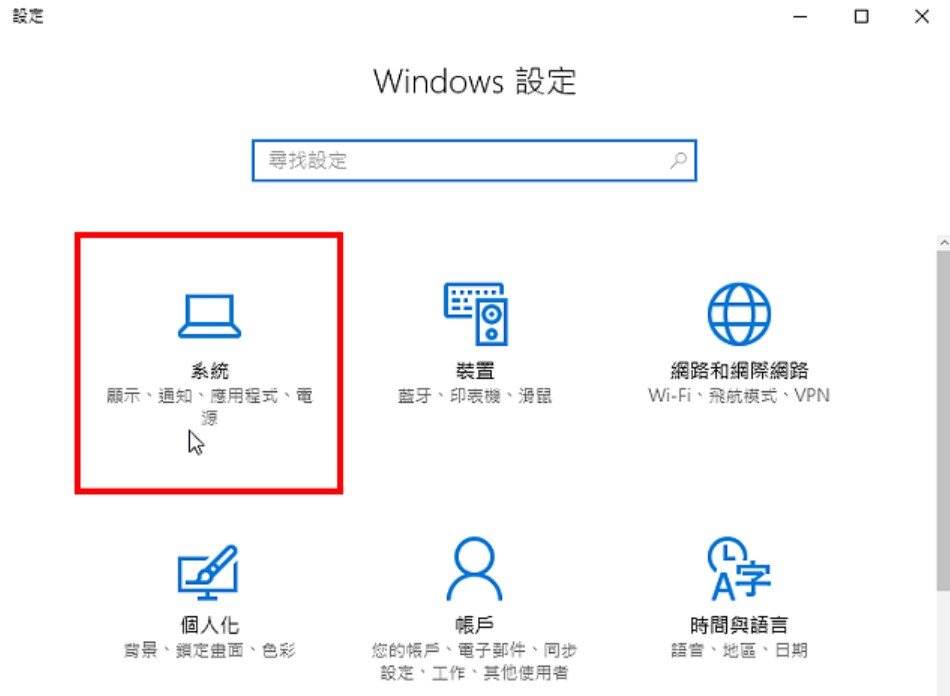
在日常的网络管理和系统维护中,主机名(Hostname)是识别和管理计算机的重要标识。很多用户或管理员在配置服务器或工作站时,可能希望将主机名修改为英文名,以便于识别、管理,同时避免中文字符在某些系统和应用中的兼容性问题。本文将详细介绍如何在不同操作系统中将主机名修改为英文名的方法和注意事项。
一、什么是主机名?
主机名是计算机在网络中的标识符,是一个便于记忆的名字,用于替代复杂的IP地址。它既可以用于局域网环境,也可以用于互联网上的域名解析。一个规范的主机名通常由字母、数字和连字符组成,不建议使用中文或其他特殊字符。
二、为什么要修改主机名为英文名?
- 兼容性强:大多数操作系统、网络协议和应用程序更倾向于支持英文字符的主机名,中文字符有时可能导致解析错误或识别失败。
- 维护便利:英文主机名更容易统一命名规范,有助于网络管理员快速识别设备类型、位置等信息。
- 避免编码问题:不同系统的编码可能不同,使用英文名能避免字符编码转换带来的问题。
- 命名规范:多数组织规定主机名必须为英文,以便遵守公司或行业标准。
三、在不同操作系统中如何修改主机名
1. Windows系统
修改步骤:
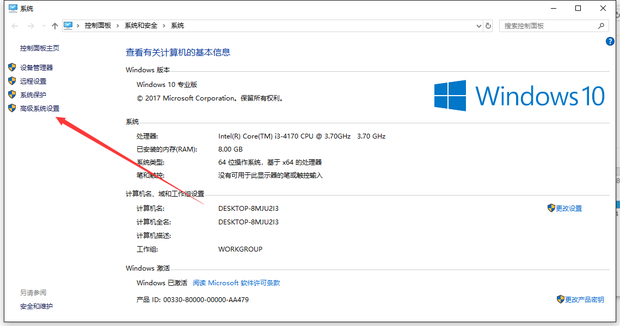
- 打开“控制面板” → “系统和安全” → “系统”。
- 点击“高级系统设置” → “计算机名”选项卡。
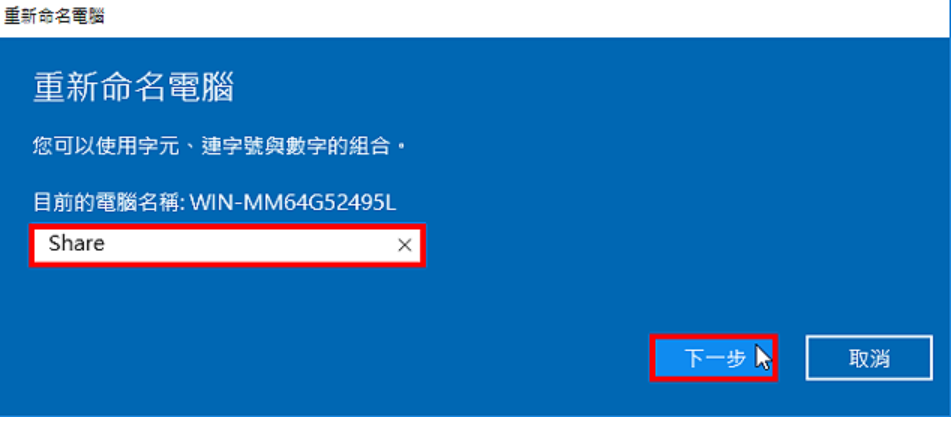
- 点击“更改”按钮,在“计算机名”输入框中输入新的英文主机名。
- 点击“确定”,重启计算机使更改生效。
命令行方式:
-
打开命令提示符(以管理员身份运行)
-
输入命令:
wmic computersystem where name="%computername%" call rename name="NewHostName" -
重启计算机。
2. Linux系统(以Ubuntu为例)
临时修改(重启后失效):
在终端执行:
sudo hostname NewHostName永久修改:
- 修改
/etc/hostname文件:
sudo nano /etc/hostname将文件内的旧主机名改为新的英文主机名,保存退出。
- 修改
/etc/hosts文件:
sudo nano /etc/hosts找到含有旧主机名的行,替换为新主机名,保存退出。
- 重启系统:
sudo reboot或者手动执行:
sudo systemctl restart systemd-logind.service3. macOS系统
通过终端修改:
- 查看当前主机名:
scutil --get HostName- 设置新主机名:
sudo scutil --set HostName NewHostName
sudo scutil --set LocalHostName NewHostName
sudo scutil --set ComputerName NewHostName- 修改后,建议重启系统,确保各服务正确读取新主机名。
四、修改主机名的注意事项
- 命名规范:主机名只能包含英文字母(a-z,A-Z)、数字(0-9)和连字符(-),且不能以连字符开头或结尾,长度一般不超过63个字符。
- 避免冲突:确保新主机名在网络中唯一,避免与其他设备产生冲突。
- 重启生效:多数系统修改主机名后需要重启或者重启相关服务才能生效。
- 影响服务:某些依赖主机名的服务(如数据库、邮件服务器等)可能需要额外配置,修改前建议备份相关配置文件。
- 权限要求:修改主机名一般需要管理员(root)权限。
五、总结
将主机名修改为英文名不仅可以提高系统的兼容性和管理效率,还能避免因字符编码造成的各种隐患。操作方式虽然因操作系统不同而有所差异,但大体步骤相似,核心思想是修改系统中的主机名配置并同步更新网络相关设置。用户在修改前应充分了解和备份相关数据,确保修改过程安全顺利。掌握正确的操作方法,可以让网络管理更加规范和高效。
希望本文能帮助大家顺利地将主机名修改为英文名,构建稳定且易维护的网络环境。祝大家工作顺利!
標籤:
- 主机名
- 英文名
- 修改方法
- 操作系统
- 兼容性