



主机和键盘都亮显示器不亮了怎么办?
在日常使用电脑时,有时会遇到主机和键盘都有电源指示灯亮起,但显示器却没有任何显示的情况。面对这种问题,许多用户可能会感到困惑和无助。本文将详细分析这一现象可能的原因,并提供相应的解决方法,帮助大家快速排查并修复。
一、问题现象描述
当我们开机时,主机(电脑机箱)通电正常,键盘的电源灯也亮起,说明电脑主机已经开始工作。但此时显示器却没有任何画面,甚至完全没有亮屏,似乎处于关闭状态。这种情况普遍存在于台式机环境中。
二、导致显示器不亮的常见原因
-
显示器本身故障
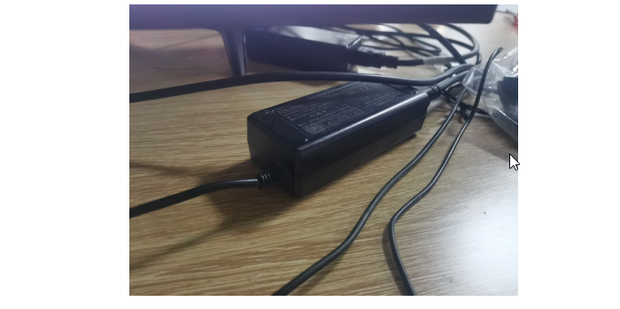
显示器的电源线、信号线松动或损坏,显示器内部硬件故障均可导致无显示。首先需要排除显示器本身的问题,比如确认显示器电源是否正常、有无故障提示灯等。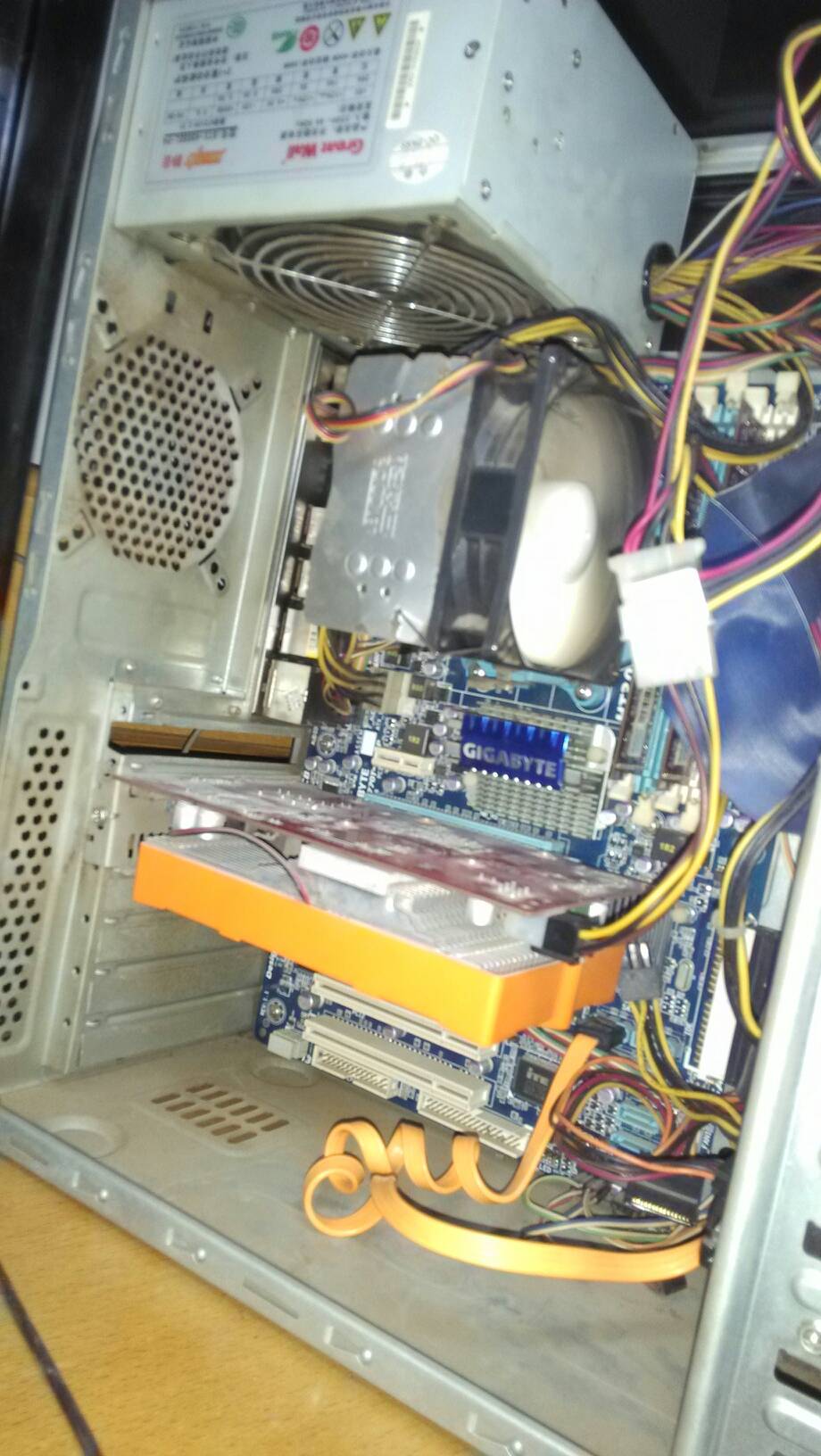
-
信号线连接问题
连接主机和显示器之间的视频信号线(如HDMI、VGA、DP等)松动、接触不良或损坏,显示器无法获得视频信号,从而不显示画面。 -
主机显卡故障或显卡插槽问题
如果主机使用独立显卡,显卡损坏或未完全插入主板显卡插槽,会导致无视频输出。此外,集成显卡设置不正确或被禁用,也有可能造成无显示。 -
主机启动故障
主机虽有电,但未能顺利完成自检(POST),常见含义是CPU、内存条等关键硬件出现故障,导致没有信号输出。 -
显示器输入源选择错误
现代显示器支持多种输入信号源,如果显示器设置了错误的输入模式,无法接受主机传输的信号,会导致无显示。
三、排查及解决步骤
-
确认显示器电源和状态
- 检查显示器电源线是否插好,电源指示灯是否亮起。
- 按下显示器的电源键,确认显示器是否真的开机。
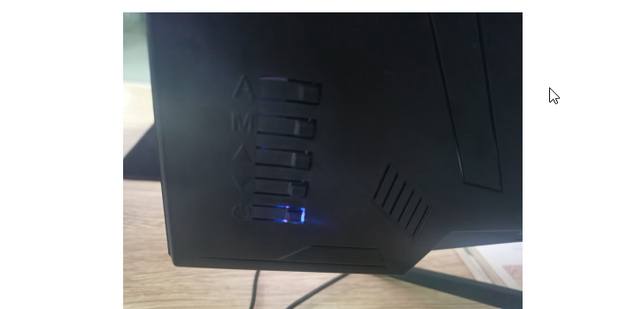
- 尝试使用显示器自带的菜单键,检查显示器是否能正常弹出菜单。
-
检查视频信号线和接口
- 确认连接主机和显示器的视频线(HDMI、VGA、DP等)未松动或破损,必要时尝试更换连接线。
- 检查主机和显示器的视频接口是否有灰尘或损伤。
- 如果主机和显示器均有多个接口,尝试更换接口和信号线。
-
确认显示器输入源设置
- 通过显示器控制按钮切换输入信号源,选择当前主机连接的视频端口。
-
检查主机硬件状态
- 观察主机机箱内风扇是否正常转动,是否有异常响声。
- 如果有独立显卡,检查显卡是否正确安装,尝试重新插拔。
- 尝试拔掉独立显卡,使用主板集成显卡输出信号。
-
重置硬件设置
- 关机断电,打开机箱,断开电源,取下内存条和显卡重新安装。
- 清除主板CMOS,可以通过移除主板电池几分钟或使用跳线方式重置BIOS,恢复默认设置。
-
更换显示器或者主机进行测试
- 使用另一台能确认正常的显示器测试当前主机,确认是否显示。
- 在其他主机上测试当前显示器,确认显示器本身无问题。
四、总结
当发现主机和键盘都亮,但显示器不亮时,不要慌张,首先排除显示器自身、连接线和输入源问题,然后逐步检查主机显卡、内存条以及主板设置。通过循序渐进的排查方法,绝大多数情况下都能找出原因并解决。
如果经过以上步骤仍未能解决,有可能是主机CPU、主板或显卡硬件故障,建议联系专业维修人员进一步检测。平时也要注意定期维护电脑,避免灰尘积聚,保持硬件良好状态,减少故障发生。
希望本文能帮助大家理清思路,轻松解决显示器无显示的问题,提升使用体验。
标签:
- 显示器不亮
- 视频信号线
- 显卡故障
- 输入源设置
- 硬件排查