



主机和键盘都亮显示器不亮了怎么办?
在日常使用电脑的过程中,遇到主机和键盘都正常亮起,但显示器却没有任何画面显示的问题,这种情况虽然常见,但却令人头疼。本文将详细分析导致显示器不亮的常见原因,并提供多种排查和解决方案,帮助大家快速恢复电脑的正常使用。
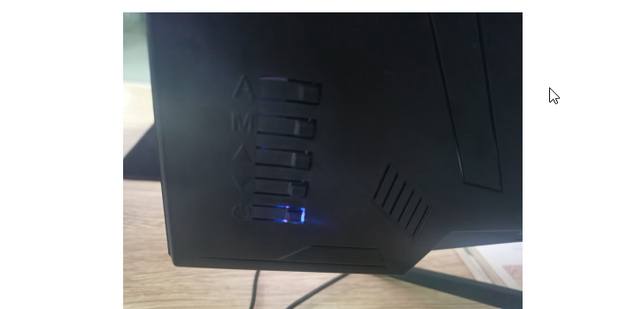
一、现象描述
当按下电脑电源开关时,主机的电源指示灯亮起,键盘的指示灯如Num Lock、Caps Lock等灯也会亮,风扇转动正常,说明主机部分基本正常工作。然而,显示器屏幕始终保持黑屏,没有任何信号输入提示,甚至一些显示器连自检画面或待机提示都没有出现,给用户带来困扰。
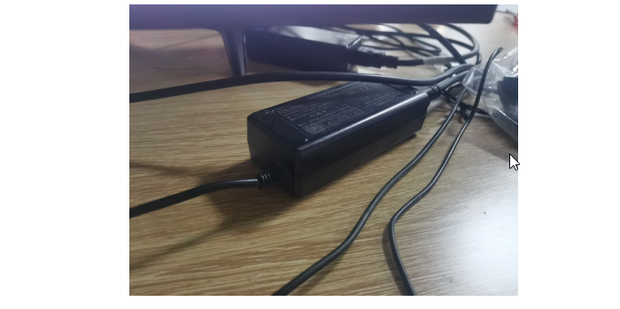
二、显示器不亮的常见原因分析
-
显示器电源问题
显示器本身没有接通电源,或者显示器电源线松动、损坏,导致显示器无法启动。 -
信号线连接异常
显示器与主机之间的视频信号线(如HDMI、VGA、DVI、DisplayPort)未插好,或者线材损坏,信号无法传输到显示器。 -
显示器输入源选择错误
现代显示器支持多种视频输入,若手动或自动切换输入源失败,可能导致显示器没有接收到正确的视频信号。 -
显卡故障或未正确安装
显卡是将图形信号传输到显示器的关键硬件,显卡损坏、松动、未插好或者驱动异常,都会导致显示器无信号显示。 -
主机未正常启动
虽然主机看起来亮着灯,但可能只是电源板通电,主板或CPU等关键硬件没能正常启动,导致无法输出视频信号。 -
显示器本身故障
显示器内部元件如背光灯管、控制板损坏,会导致屏幕无显示。
三、故障排查与解决步骤
1. 检查显示器电源
- 确认显示器电源线插紧,电源插座正常供电。
- 使用显示器上的电源按钮确认显示器已开机。
- 可尝试更换电源线或插座排查电源问题。
2. 检查信号线及接口
- 将信号线拔下重新插紧,确保接口无尘无松动。
- 尝试更换另一条视频线确认线材是否损坏。
- 如果主机显卡有多种输出接口,尝试使用不同接口连接显示器。
- 如有条件,使用另一台显示器或电视连接主机确认信号输出正常。
3. 检查显示器输入源
- 使用显示器菜单键手动选择正确的信号输入源 (例如HDMI1、VGA等)。
- 恢复显示器出厂设置,排除误设置干扰。
4. 检查主机内部硬件
- 关闭电源,打开主机箱检查显卡是否插牢,内存条是否松动,重新插拔确保接触良好。
- 清洁主机内部灰尘,防止过热或接触不良。
- 若有集成显卡接口,拔掉独立显卡,尝试使用集成显卡接口连接显示器。
- 检查主板、电源等关键硬件指示灯和报警声音,观察是否有硬件故障信号。
5. 使用系统和硬件工具
- 连接主机后聆听是否有长期蜂鸣声或其他异常声音。
- 尝试重置BIOS(取出主板电池1分钟后重新装入),排除BIOS设置异常。
四、其他注意事项
- 很多显示器带有待机指示灯,如果显示器通电但无信号输入,通常会有蓝色或绿色灯光,依据不同品牌而定。
- 确认主机没有连接到多台显示器导致信号输出混乱。
- 屏幕亮度是否被调到最低或者被误设置为关闭状态。
五、总结
当主机和键盘都亮但是显示器不亮时,问题一般集中在显示器电源、信号线接口、输入源选择以及主机显卡或主板硬件故障这几个方面。通过系统的排查步骤,大多数情况下可以定位并解决问题。建议初学者按顺序执行以上检查,复杂故障建议寻求专业维修帮助,避免进一步损坏设备。
希望本文能帮助你快速解决显示器无显示的问题,让你的电脑恢复正常使用!如果你有更多经验或其他问题,欢迎留言交流。
Label:
- 主机不亮
- 显示器无信号
- 显示器电源
- 视频信号线
- 显卡故障