



电脑主机除尘全攻略:提升散热、防止故障的清洁秘诀
时事资讯
2026-02-26 18:30
438
电脑主机清洗灰尘
随着电脑使用时间的增加,机箱内部难免会积累大量灰尘。灰尘不仅影响电脑的美观,更重要的是会严重影响电脑硬件的散热效果,导致温度升高,进而缩短硬件寿命,甚至引起系统不稳定甚至故障。因此,定期对电脑主机进行清洗灰尘是保持电脑良好运行状态的重要维护工作。本文将详细介绍电脑主机清洗灰尘的方法以及注意事项。
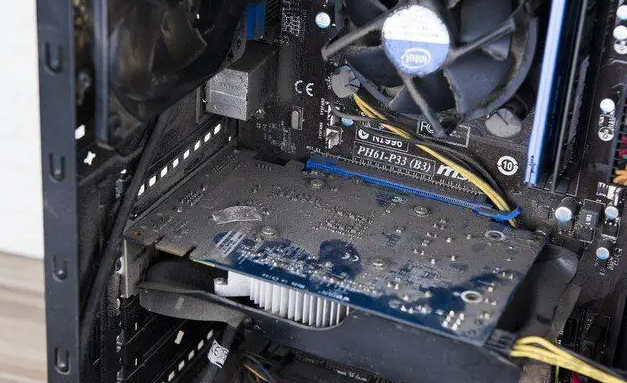
为什么要清洗电脑主机灰尘?
-
散热效果提高
灰尘覆盖在风扇叶片及散热片上,会阻碍空气流通,降低散热效率,导致CPU、显卡等核心部件温度升高,从而影响性能及使用寿命。
-
减少噪音
积累的灰尘使风扇负担加重,转速提升,风扇运转声就会更大,保持清洁有助于降低噪音。
-
减少硬件故障率
过热是很多硬件故障的根源,降低温度能减少硬件因过热导致的损坏。
电脑主机清洗灰尘的步骤
准备工作
- 关闭电脑,断开电源与所有连接设备。
- 准备好防静电手环(可选),以防静电损坏硬件。
- 准备一把软毛刷、吹风机(冷风档)、气吹(压缩空气罐)和棉签。
拆开机箱
- 根据机箱结构,使用螺丝刀拆下侧盖,注意保存好螺丝。
- 如果是笔记本电脑或者一体机,建议送专业维修人员清理。
清理内部灰尘
-
风扇和散热片
用气吹或吹风机冷风档对着风扇和散热片吹,清除附着的灰尘。使用软毛刷轻轻刷除顽固灰尘,避免风扇叶片损坏。 -
电源和底板
注意清理电源出风口和内部灰尘,但不要用刷子深入电源内部。 -
主板和显卡
用气吹吹净主板及显卡上的灰尘,棉签可以辅助清理接口及缝隙。 -
注意接口与插槽
细心检查内存条、显卡等插槽处的灰尘,并用气吹吹净,确保接触良好。
重新组装
- 确认所有部件及线缆连接完好。
- 装回机箱侧盖,拧紧螺丝。
- 连接电源,开机测试是否正常。
清洁注意事项
- 切勿用水清洗,以免短路损坏硬件。
- 尽量避免使用湿布擦拭内部电子元件。
- 使用压缩空气罐时,喷气要均匀,不可太近以免损坏风扇。
- 防止静电,避免直接触摸主板及核心元件。
- 每隔3-6个月清洁一次,具体视环境灰尘多寡而定。
总结
电脑主机内部积聚的灰尘是影响计算机散热和稳定工作的主要隐患。定期对电脑主机进行清洗灰尘,不仅能有效提升散热效果和噪音控制,还能延长电脑硬件寿命,避免因过热导致的硬件故障。掌握正确清理方法和注意安全事项,是每位电脑用户及维护人员应关注的重要环节。只要做好日常保养,电脑才能长时间保持良好的使用体验。
Label:
- 电脑主机
- 清洗灰尘
- 散热效果
- 硬件维护
- 防静电