



电脑主机清洗灰尘指南
在现代生活中,电脑已成为我们工作和娱乐的重要工具。无论是台式机还是笔记本电脑,长期使用后都会积累大量灰尘,特别是电脑主机内部。灰尘不仅影响电脑的散热效率,还可能导致硬件故障,严重时甚至缩短电脑的使用寿命。因此,定期清理电脑主机内的灰尘显得尤为重要。本文将为大家详细介绍电脑主机清洗灰尘的方法、注意事项及维护技巧。
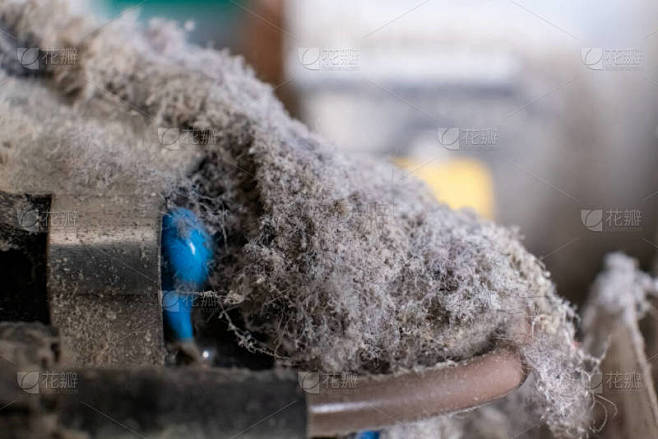
一、为什么要清洗电脑主机灰尘?
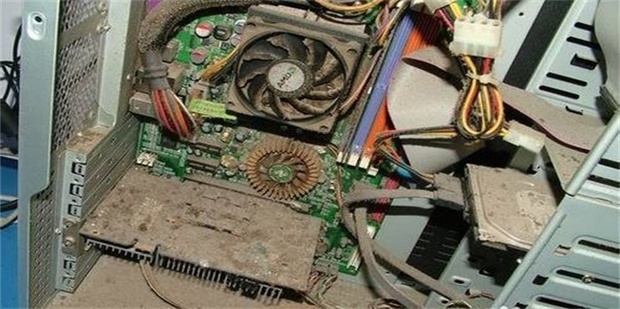
电脑主机内部主要包括CPU散热器、显卡风扇、电源风扇和机箱风扇,这些部件在工作时会产生大量热量。灰尘积累会阻塞散热口和风扇叶片,导致散热效果下降,温度升高。高温不仅影响电脑性能,还可能导致系统死机、蓝屏甚至硬件损坏。此外,灰尘还含有静电,容易引发电子元件静电放电,增加硬件损伤风险。
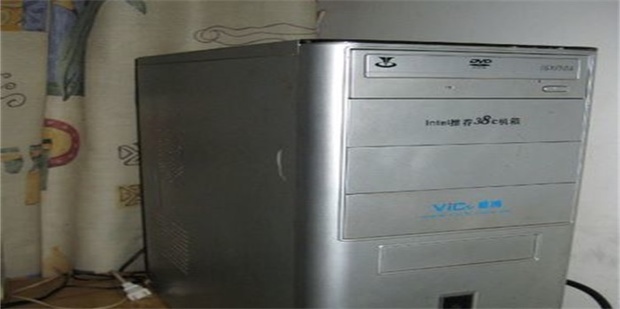
二、准备工具与安全措施
清洗电脑主机前,需准备以下工具:
- 螺丝刀(十字,一般用于打开机箱)
- 软毛刷(用于轻扫灰尘)
- 防静电手环(防止静电损害电脑元件)
- 气吹球或压缩空气罐(吹走灰尘)
- 干净的软布(擦拭机箱表面)
- 镊子(方便清理难以触及的灰尘)
在操作前,请确保电脑已断电,拔掉所有连接线,避免触电或短路。同时,佩戴防静电手环,将静电导出身体,保护电脑元件。
三、具体清洗步骤
1. 打开机箱
使用螺丝刀拆卸机箱侧板。一般台式机后侧有螺丝固定,注意保存好螺丝,避免丢失。
2. 清理内部灰尘
先用气吹球或压缩空气罐对准风扇、散热器和电源等处吹气,注意不要将气罐倒置,以免喷出冷凝液损害元件。吹气时,避免风扇自由旋转,可以用手按住叶片。
接着用软毛刷轻轻刷拭积灰较多的地方,尤其是散热器的鳍片。若灰尘较多,可以多次反复清理。
3. 清理机箱滤网及风扇
拆卸机箱前后的滤网,使用水洗或干布擦拭干净,确保空气流通顺畅。风扇叶片上的灰尘也要彻底清理,保持风扇转动灵活。
4. 清洁机箱内部及表面
用干净软布擦拭机箱内部和外部表面,去除污渍和指纹,提升整体美观度。
5. 重新装回机箱
检查机箱内部没有遗漏螺丝或工具后,装回侧板,旋紧螺丝。连接好电源和外设,开机测试运行正常即可。
四、注意事项
- 不要直接用吸尘器清理电脑,以免静电损伤电脑元件。
- 清洁过程中避免用力过猛,防止损坏风扇或散热器。
- 电脑清理后务必确认所有线缆连接正常,避免因拆装造成松动。
- 建议每3-6个月清理一次灰尘,保持电脑良好运行环境。
五、总结
电脑主机清洗灰尘虽看似简单,却是维护电脑健康、延长硬件寿命的重要步骤。通过合理的清洁方法和规范的操作流程,我们可以有效降低电脑过热风险,保障系统稳定运行。希望本文的清洗指南对大家有所帮助,定期为电脑“做个清洁”,让您的电脑始终保持最佳状态!
標籤:
- 电脑主机
- 清洗灰尘
- 散热
- 防静电
- 维护技巧