



电脑主机内部关键插头安装图解与实用指南
时事资讯
2026-02-26 19:30
558
电脑主机里插头安装图详解
在现代计算机的组装过程中,合理安装主机内部的各种插头是保证电脑正常运行的重要步骤。电脑主机内的插头种类繁多,包括电源插头、数据线插头、风扇插头以及前面板插头等。本文将详细介绍电脑主机内常见插头的类型及正确安装方法,帮助初学者能够顺利完成组装任务。
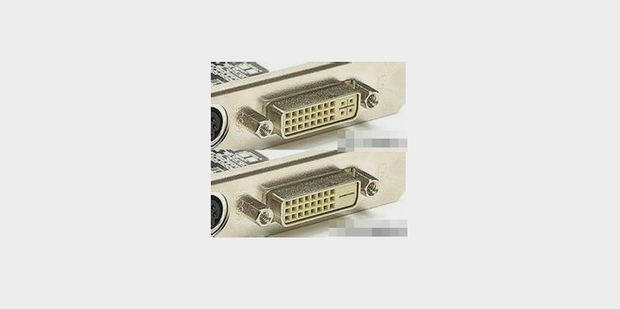
一、电源插头安装图示
电脑主机的电源供应来自电源单位(PSU),其输出的电源线通常包含以下几种主要接口:
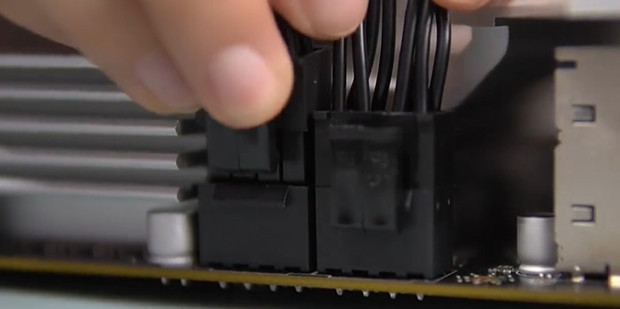
- 24针主板电源插头:为主板提供主供电,插头通常较大,插口位于主板侧边,确保完全插入后能稳定供电。
- 8针CPU电源插头:为CPU供电,位于主板靠近处理器插槽的附近,插头形状一般为4+4针合成,插入时确保卡扣固定。
- 显卡电源插头:高性能显卡可能需要额外的6针或8针电源接口,连接电源线到显卡上的专用接口,避免供电不足。
安装要点:
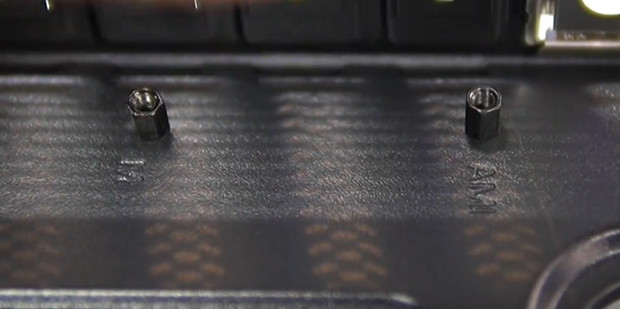
- 插头与插座对齐,避免斜插导致金属针脚弯曲或短路。
- 使用力度适中,感受到卡扣声后说明连接牢固。
- 插头与电源线不要过度拉扯,以免损坏线路。
二、前面板插头安装图示
主机箱前面板上的开机键、重启键、硬盘指示灯、音频接口和USB接口等,都通过柔性排线连接到主板的前面板插针上。
- 开关按钮线(Power SW):连接主板上的Power开关针脚,实现开机功能。
- 重启按钮线(Reset SW):对应Reset针脚,方便重启电脑。
- 硬盘指示灯(HDD LED):连接硬盘活动信号针,提供数据读写灯光指示。
- 电源指示灯(Power LED):显示电脑通电状态。
- USB接口线和音频接口线:连接主板对应USB和音频针座,实现外设接口功能。
安装要点:
- 正负极仔细确认,部分针脚有明显标识(如正极一般为颜色线或带有“+”标志)。
- 连接前查阅主板说明书确认针脚排列。
- 柔性线插入时避免过度弯曲,防止断裂。
三、硬盘和光驱的数据线及供电线安装图示
电脑中的存储设备需要同时连接数据线及供电线:
- SATA数据线:连接主板的SATA接口和硬盘或光驱的数据插口。
- SATA电源线:来自电源的SATA供电接口,为硬盘和光驱提供电力。
此外,部分老旧设备使用IDE接口,连接方式稍有不同,但现代主机普遍采用SATA标准。
安装要点:
- 确保接口方向正确,SATA接口设计为防呆结构插头,只能单向连接。
- 数据线和电源线均需插紧,避免松动导致设备识别异常。
四、风扇插头安装图示
主机内的风扇多半连接到主板上的风扇接口:
- CPU风扇插头(CPU_FAN):提供CPU散热风扇的供电和转速监控。
- 机箱风扇插头(SYS_FAN):连接机箱风扇,保持机箱内部良好空气流动。
安装要点:
- 连接风扇时注意针脚方向,避免反接。
- 确保接口接触良好,定期清理风扇灰尘,保持散热效率。
五、总结
对于电脑主机的插头安装,初学者应保持耐心和细心。各类插头的接口标准以及位置可能会因不同主板或机箱品牌略有差异,组装前务必仔细阅读相关说明书。插头安装不当不仅会导致无法启动,还可能引发硬件损坏。通过本文所述的几种主要插头的辨识与正确安装方法,可以大大降低组装错误的风险,确保电脑系统的稳定运行。
正确的插头安装是电脑组装的基础,也是打造高效稳定计算环境的关键之一。希望本文能够为广大DIY爱好者和初学者提供实用指导,助力顺利完成个人电脑组装任务。
标签:
- 电脑主机
- 插头安装
- 电源插头
- 前面板插头
- 风扇插头