



耳放怎么接主机
在现代音频系统中,耳放(耳机放大器)扮演着非常重要的角色。它不仅提升了音质,还可以驱动高阻抗耳机,带来更好的听音体验。尤其对于发烧友和音乐爱好者来说,一台好的耳放是必不可少的设备。那么,耳放怎么接主机呢?本文将详细介绍耳放连接主机的方法、注意事项以及相关知识,帮助你轻松搭建高品质音频环境。
一、耳放与主机的基本连接概念
主机通常指的是电脑、笔记本或其他音源设备,耳放是用来增强音频信号的设备。连接的目的是确保主机输出的音频信号能够被耳放放大,再传送到耳机,实现更好的音质表现。
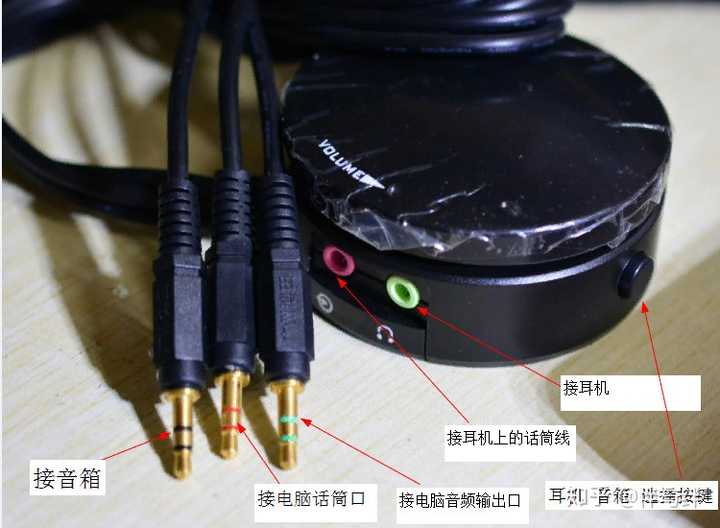
耳放一般有以下几种输入接口:

- 3.5mm音频输入:常见的耳机输出接口,适合连接电脑的耳机插孔。
- RCA输入:左右声道的红白插头,常见于台式电脑声卡或外置声卡。
- 光纤/同轴数字输入:高级耳放支持数字信号输入,需要数字转模拟转换功能。
- USB输入:部分耳放内置数模转换器(DAC),可通过USB直接连接电脑。
不同耳放接口和主机输出接口不尽相同,连接方式也有所差异。
二、耳放连接主机的步骤
1. 确定主机音频输出接口
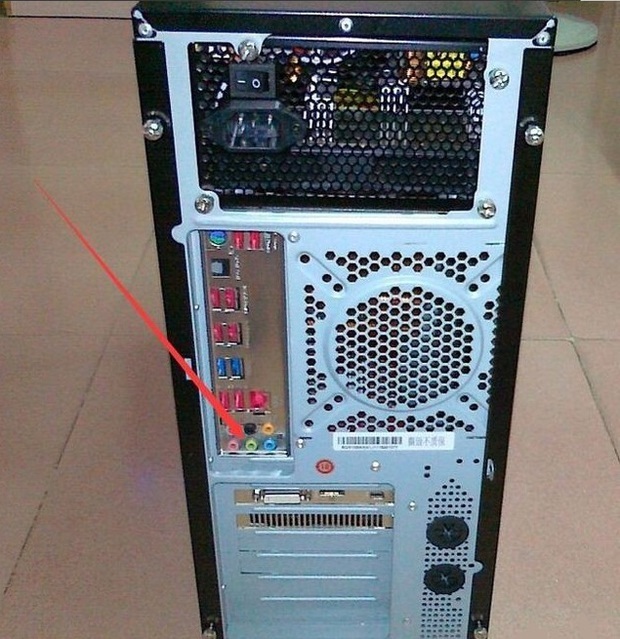
绝大部分电脑、笔记本有标准的3.5mm耳机插孔,如果你使用的是台式电脑,主板背面通常还带有蓝色(线路输入)、绿色(耳机或扬声器输出)和粉色(麦克风输入)接口,请确定正确的输出接口。
另外,如果你有外置声卡或者专业音频接口,可能会有RCA或数字输出。
2. 选择合适的连接线
- 3.5mm对3.5mm音频线:如果耳放和电脑都有3.5mm接口,使用此线连接最为简便。
- 3.5mm对RCA音频线:电脑端为3.5mm接口,耳放侧为RCA输入。
- USB线:如果耳放支持USB DAC功能,直接用USB线连接电脑。
- 光纤或同轴线:适用于支持数字输入的耳放和电脑,需要电脑支持光纤或同轴数字输出。
3. 连接耳放与主机
- 将连接线一端插入电脑音频输出接口,另一端插入耳放对应输入接口。
- 打开耳放电源(若有开关)。
- 调节耳放音量旋钮,最好初始音量设置较低,防止大音量损伤耳机和听力。
4. 电脑音频设置调整
- 在电脑系统设置中,将默认播放设备选择为当前连接的音频输出。
- 如果使用USB耳放,通常主机会识别为独立音频设备,需在控制面板或系统偏好设置中选择相应设备。
- 关闭电脑声卡的音效增强,以确保音质纯净。
5. 配戴耳机试听
确认所有连接正确后,戴上耳机,播放音乐文件进行试听,调整耳放和电脑音量,体验声音的变化。
三、连接耳放时的注意事项
- 接口匹配:确保耳放输入接口与主机输出接口匹配,避免使用不兼容的连接线,防止设备损坏。
- 避免音量过大:初次连接时建议将耳放及电脑音量调低,避免突然的高音量对耳机或耳朵造成伤害。
- 电源稳定:耳放通常需要独立电源供电,使用稳定的电源适配器,避免电流波动影响音质。
- 线材选择:优质音频线能有效减少信号干扰,提升音质,建议选择屏蔽良好的音频线。
- 数字接口使用:连接光纤或同轴数字线时,需电脑端支持对应数字输出功能,否则无法正常使用。
四、常见问题解答
-
问:笔记本电脑没有RCA接口,怎么办?
答:大多数笔记本只有3.5mm插口,可以选择3.5mm对RCA线,或者使用USB声卡搭配带有RCA输出的耳放。 -
问:耳放没声音怎么办?
答:确认电脑音频输出设备是否设置正确,检查连接线是否插紧,耳放电源是否正常。 -
问:耳放带DAC功能,是否还需要独立声卡?
答:带DAC功能的耳放本身已内置数模转换器,可以代替电脑声卡,提升音质,无需额外声卡。
五、小结
耳放连接主机看似简单,实际上需要仔细确认接口类型和音频线路,才能保证音频信号有效传输和放大。一般通过3.5mm、RCA或USB接口实现连接,配合电脑系统设置,就能发挥耳放优异的音质表现。希望本文能帮你顺利完成耳放与主机的连接,享受高品质音乐带来的极致体验。
標籤:
- 耳放
- 主机
- 连接方式
- 接口类型
- 音质提升