



打印机网络连接主机进不去怎么办?
在现代办公环境中,网络打印机的使用已非常普遍,它极大地方便了办公文件的打印和共享。然而,使用过程中难免会遇到各种问题,其中“打印机网络连接主机进不去”是较为常见且令人头疼的故障之一。当我们尝试通过主机访问网络打印机时,却无法连接,影响工作效率,本文将探讨该问题的成因及解决方案,帮助大家轻松排查恢复网络打印机的正常使用。
一、问题现象描述
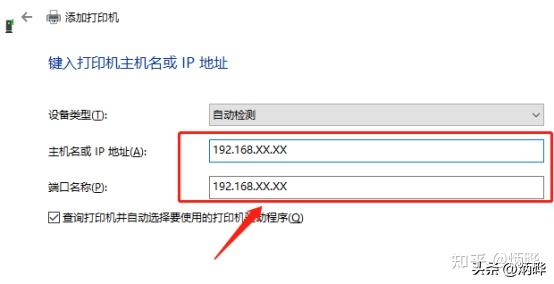
通常情况下,我们通过网络将打印机连接到局域网内的多台主机,主机通过IP地址或设备名称寻找打印机,完成打印任务。但有时打开打印机属性或发送打印命令时,系统提示“无法连接打印机”或“访问网络打印机失败”,甚至出现“主机进不去”现象。这种情况说明主机与打印机之间的网络连接存在严重问题,需要及时排查。
二、导致打印机网络连接主机进不去的常见原因
-
网络连接不稳定或断开
打印机或主机所在的网络环境出现故障,可能是网络线路松动、交换机异常、路由器故障等,导致主机无法访问打印机的IP地址。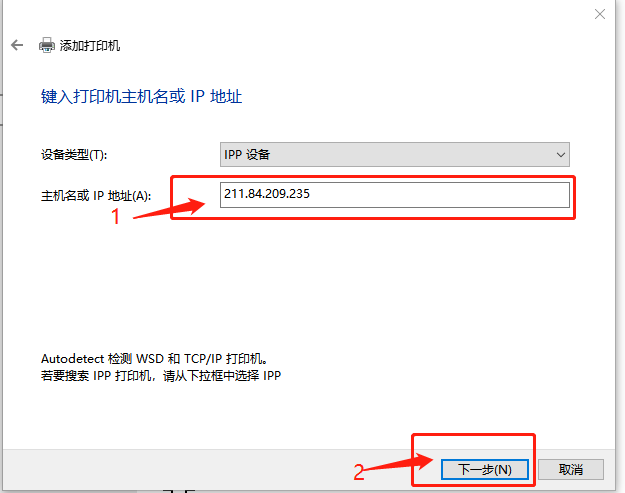
-
IP地址冲突或更改
网络打印机常通过静态IP或DHCP动态分配IP,若打印机IP地址更改且主机未更新连接地址,主机就无法访问打印机。 -
打印机共享和权限设置问题
当打印机设置为共享时,若主机没有权限访问共享资源,或共享名配置不正确,访问将被拒绝。 -
防火墙和安全软件阻止访问
电脑或打印机所在的局域网防火墙可能会阻止打印相关端口(如445、139端口)的通信,导致连接受阻。 -
打印机驱动问题或系统错误
主机中的打印机驱动损坏或版本不兼容,也会导致无法连接网络打印机。
三、解决方法详解
1. 检查网络连接状态
- 首先确认打印机和主机是否处于同一局域网内,可以通过电脑打开“命令提示符”,输入
ping 打印机IP地址,查看是否有回复,若没有回复说明网络不通。 - 确认网线、交换设备及路由器均正常工作,尝试更换网线或重新连接网络设备。
- 确认打印机的IP地址没有被路由器或其他设备占用。
2. 确认打印机IP地址和连接方式
- 登录打印机控制面板,打印网络配置页,查阅当前IP地址和网络状态。
- 如果IP地址是动态分配,考虑设置静态IP,避免频繁更换导致连接断开。
- 更新主机端打印机的IP地址信息,确保连接正确。
3. 检查打印机共享和访问权限
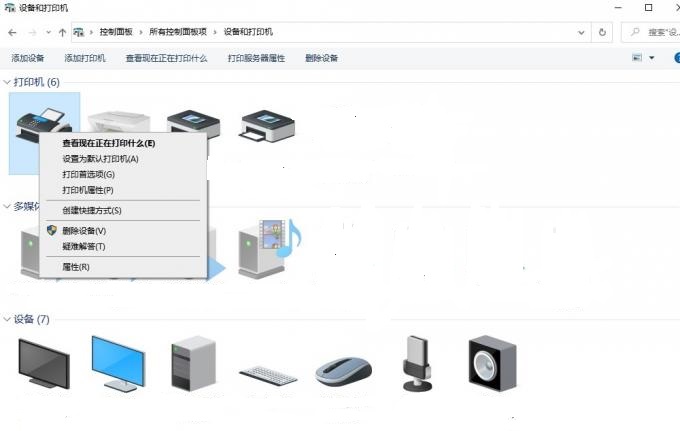
- 在打印机所连接的主机或打印服务器上,进入“控制面板” → “设备和打印机”,找到该打印机的“属性”,确认共享已开启。
- 检查访问权限,确保当前主机用户具有访问该共享打印机的权限。
4. 调整防火墙及安全软件设置
- 临时关闭防火墙或安全软件,测试能否连接打印机。
- 如果有效,需设置防火墙允许打印端口通信,比如SMB协议相关端口。
- 对于Windows防火墙,进入“高级安全Windows防火墙”,添加入站规则放行445端口。
5. 重新安装或更新打印机驱动
- 从打印机厂商官网下载安装最新的打印机驱动程序。
- 卸载现有的打印机驱动,重启电脑后重新安装,避免驱动冲突。
四、总结
打印机网络连接主机进不去的问题通常与网络环境配置、IP地址设置、权限及安全机制有关。面对该故障时,务必逐步排查网络连接是否正常、IP地址是否正确、共享权限是否完善,同时注意防火墙等安全设置对打印端口的干扰。通过规范化的配置和有效的维护,网络打印机的连接问题大多能够迎刃而解,保障办公打印的顺畅进行。
希望本文能为广大用户在遇到网络打印机连接故障时提供有价值的参考和实用的解决思路。祝您办公顺利,打印无忧!
Label:
- 打印机网络连接
- 主机无法访问
- IP地址冲突
- 打印机共享权限
- 防火墙阻止