



打印机网络连接主机进不去的解决方法
在现代办公环境中,网络打印机的使用已经非常普遍,它极大地方便了多人共享打印的需求。然而,许多用户在连接网络打印机时,经常会遇到“打印机网络连接主机进不去”的问题,导致无法正常打印。本文将详细探讨这一问题的成因及解决方案,帮助用户顺利连接网络打印机,提升办公效率。
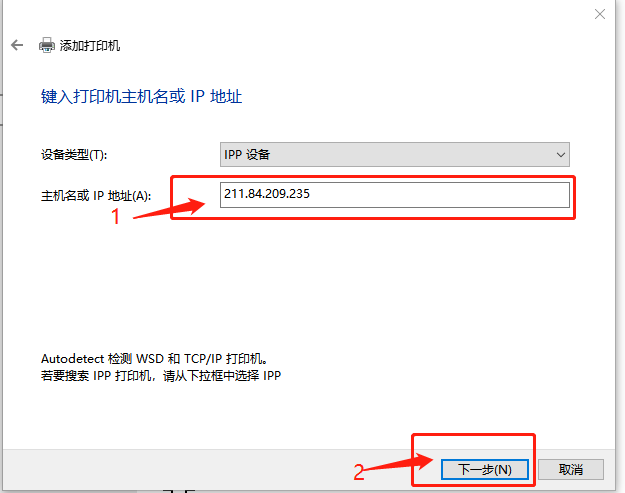
一、打印机网络连接主机进不去的常见原因
-
网络设置问题
打印机和主机未处于同一局域网或网络设置错误,导致主机无法访问打印机的IP地址。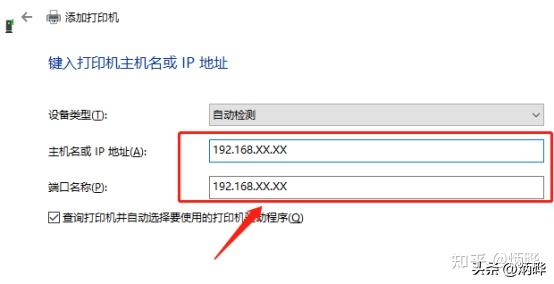
-
打印机IP地址冲突或变动
若打印机的IP地址与网络中其他设备冲突,或者打印机没有设置为固定IP,IP地址发生变化,主机连接便会失败。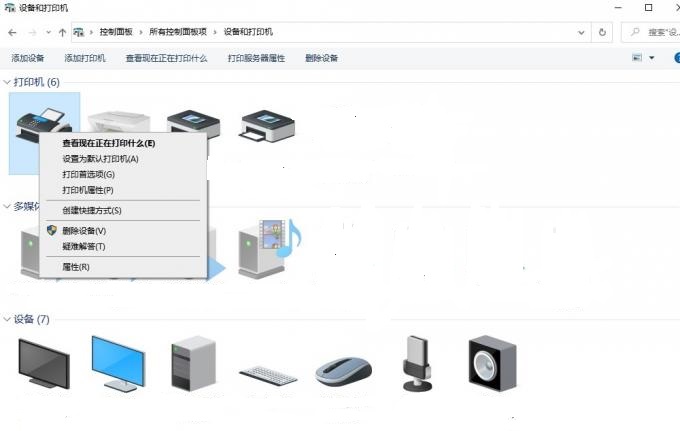
-
防火墙或安全软件阻止访问
主机上的防火墙或安全软件可能禁止了打印机端口的访问请求,导致连接中断。 -
打印机驱动安装不完整或不兼容
驱动程序问题也是导致连接失败的常见原因,尤其是系统更新后驱动未及时更新。 -
打印机共享权限设置错误
如果打印机设置为共享模式,主机可能因为权限不足而无法访问打印机。 -
物理连接或网络设备故障
网络线缆断开、交换机或路由器故障等硬件问题也会影响打印机与主机的通信。
二、打印机网络连接主机进不去的解决步骤
1. 检查网络连接
确保打印机和主机连接在同一局域网内。可以通过主机上的命令提示符(cmd)使用ping命令测试打印机IP地址是否通畅。例如:
ping 192.168.1.100若无法ping通,则说明网络连接存在问题,需要检查路由器、交换机或无线网络设置。
2. 确认打印机IP地址设置
为避免IP地址冲突,建议给打印机设置固定IP地址。通常进入打印机的控制面板,查找网络设置项,将DHCP关闭并手动设置固定IP。
3. 检查防火墙和安全软件设置
关闭主机上的防火墙或添加打印机IP和端口到允许列表,解除阻止。Windows系统中可以进入“控制面板”>“Windows防火墙”>“高级设置”,进行相关规则的编辑。
4. 重新安装或更新打印机驱动
登录打印机制造商官网,下载与当前操作系统版本兼容的最新驱动程序,卸载旧驱动后重新安装,确保驱动程序完整有效。
5. 检查打印机共享权限
如果打印机通过另一台主机共享,需要确认该主机的共享设置和访问权限。进入“设备和打印机” > 目标打印机属性 > “共享”选项,确保设定了允许网络用户访问。
6. 确认物理连接和设备状态
检查所有连接设备的运行状态,确保打印机电源、网络线缆连接正常,路由器和交换机工作正常无故障。
三、总结
打印机网络连接主机进不去的问题,往往是硬件设置、网络环境及系统配置等多方面因素造成的。通过逐步排查网络连接、IP地址、防火墙设置、驱动安装和权限管理,大多数问题都能得到有效解决。为了减少故障,建议用户定期检查网络环境,及时更新驱动程序,并将打印机IP地址设置为固定。在企业环境中,建立完善的打印机管理规范也是保障办公顺畅的重要环节。
希望本文能帮助遇到打印机连接问题的用户快速定位故障、解决问题,实现打印机与主机的稳定连接,提升办公效率。如果问题依然无法解决,建议联系专业技术支持获取帮助。
標籤:
- 打印机
- 网络连接
- IP地址
- 防火墙
- 驱动程序