



曲面屏显示器主机连接全攻略:轻松打造沉浸式视觉体验
时事资讯
2026-02-27 09:30
516
曲面屏显示器连接主机指南
随着科技的不断进步,曲面屏显示器因其出色的视觉体验和优雅的外观设计,逐渐成为办公、游戏和多媒体娱乐的首选设备。相比传统的平面显示器,曲面屏能够提供更广阔的视野和更具沉浸感的显示效果。那么,如何正确地将曲面屏显示器连接到主机,发挥其最佳性能呢?本文将为您详细介绍曲面屏显示器的连接方法及注意事项。
一、曲面屏显示器的优势
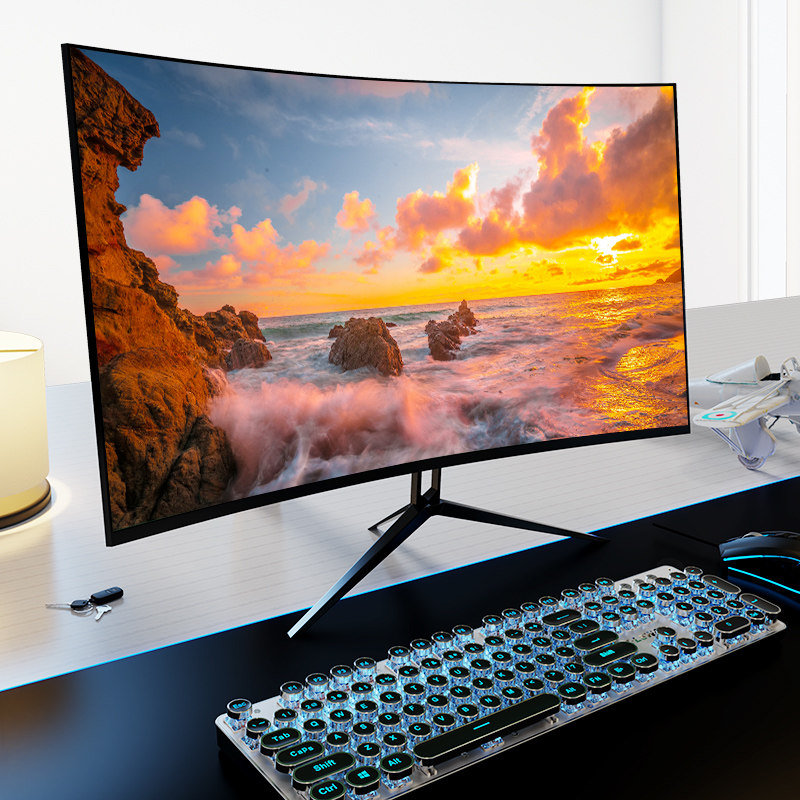
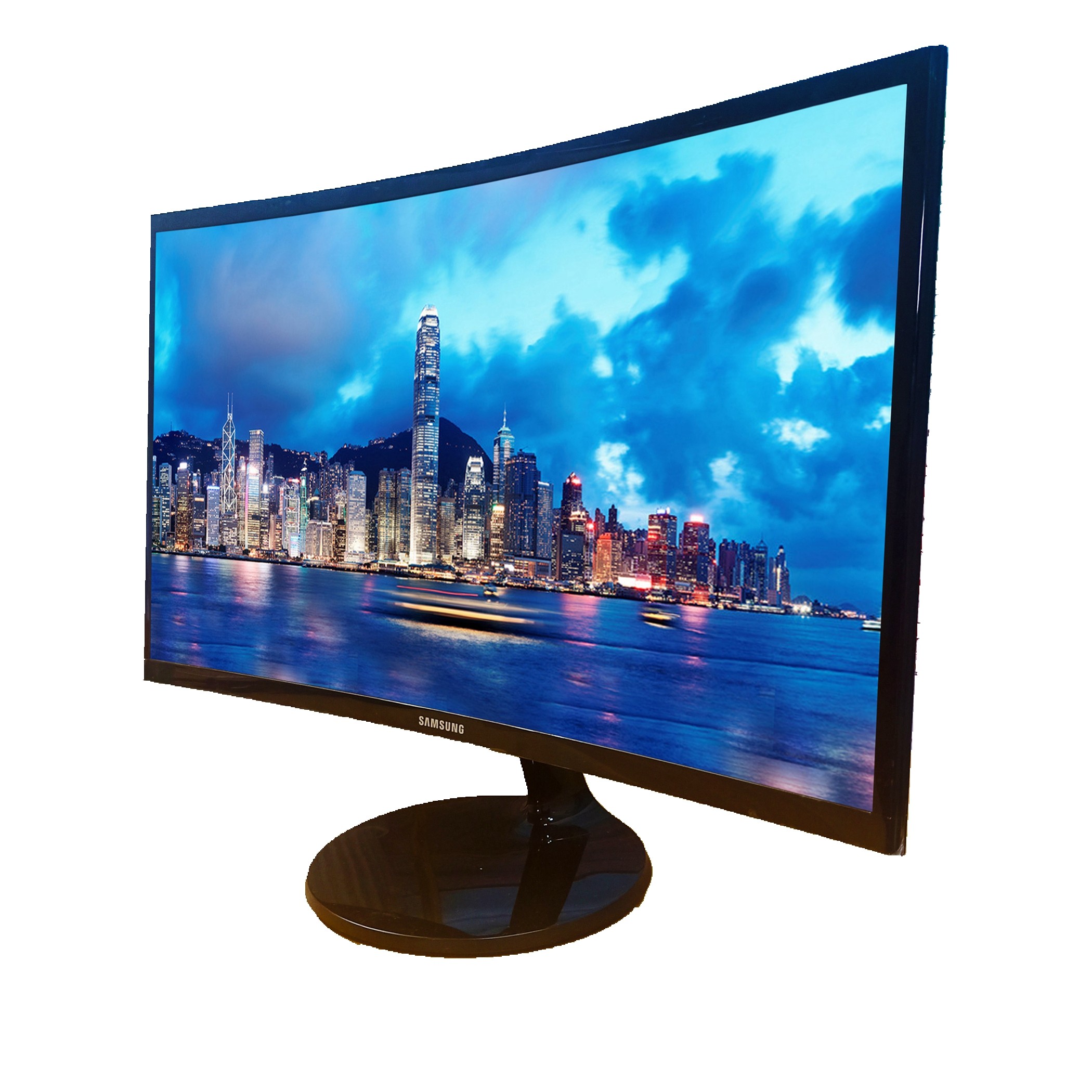
在介绍连接方法之前,先了解一下曲面屏的优势。曲面屏显示器的屏幕呈现略微弯曲的形态,符合人眼的视野曲线,能够减少视角变形和反光,提高观看舒适度,尤其适用于游戏和视频内容。此外,曲面屏通常具备更高的刷新率和分辨率,能够提供更流畅和清晰的画面。
二、连接曲面屏显示器所需设备
连接曲面屏显示器至主机,通常需要以下几个基本设备:
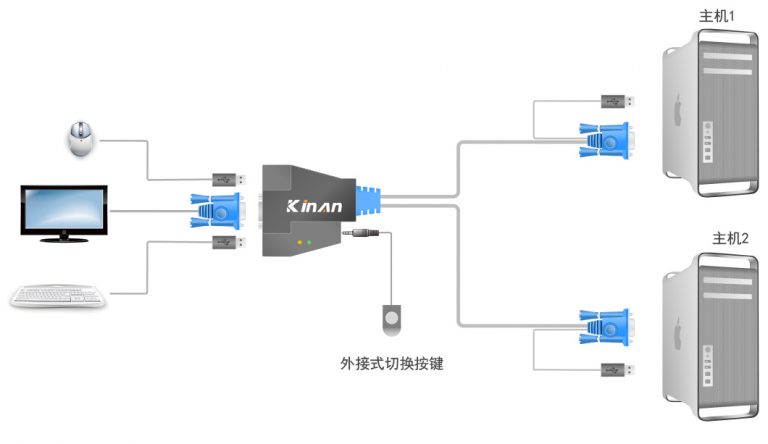
- 连接线缆:主流接口包括HDMI、DisplayPort、USB-C等。不同显示器和主机支持的接口不一定相同,需要根据设备规格选择合适的线缆。
- 主机显卡:显示器性能的发挥离不开显卡的支持。性能较强的显卡能够驱动高分辨率和高刷新率的曲面屏。
- 驱动程序:确保主机系统安装了最新的显卡驱动程序,以确保兼容和稳定输出。
三、曲面屏显示器连接步骤
1. 检查接口类型
先确认曲面屏显示器的接口类型,常见的接口有:
- HDMI:普遍应用,支持1080p及以上的画质。
- DisplayPort:适合高刷新率和高分辨率,尤其在游戏玩家中受欢迎。
- USB-C:部分新型显示器支持,通过单一线缆传输视频和数据,同时能为设备供电。
主机端的接口类型也要匹配。
2. 连接线缆
根据接口类型选择相应线缆,将显示器与主机连接。连接时应确保接口插入稳固,避免松动导致信号不稳定。
3. 调整输入信号源
连接完成后,打开显示器电源,使用显示器上的菜单按钮选择正确的输入信号源(如HDMI1、DP等),确保显示器接收到主机信号。
4. 设置主机分辨率
进入操作系统的显示设置(例如Windows桌面右键选择“显示设置”),调整分辨率和刷新率以匹配显示器的最优参数。曲面屏通常支持较高的分辨率,如2560x1440或更高,设置正确才能保证画面清晰。
四、常见问题及解决方法
- 无信号提示:确认线缆连接是否正确,接口是否兼容。若有多个信号源,切换输入信号选项。
- 分辨率显示异常:确认显卡驱动是否更新,重新设置显示分辨率。
- 画面闪烁或撕裂:尝试更换连接线缆,调整刷新率,开启垂直同步或使用显卡控制面板进行优化。
五、注意事项
- 选择合适的显卡:曲面屏显示器常常需要较高的显卡性能,尤其在玩大型游戏或进行视频编辑时。
- 避免频繁插拔接口:以延长接口寿命,避免接口松动或损坏。
- 使用高质量线缆:优质的线缆能保证数据传输稳定,减少干扰。
六、总结
连接曲面屏显示器到主机不是复杂的操作,但需要根据接口类型和设备性能合理配置。正确连接和设置才能充分发挥曲面屏的视觉优势,提供流畅卓越的图像体验。只要按照本文步骤操作,您就能轻松实现曲面屏显示器与主机的完美结合,享受更加沉浸的视界。
标签:
- 曲面屏显示器
- 连接方法
- 显卡性能
- 接口类型
- 设置分辨率