



电脑关机却关不断主机电源的原因与彻底解决方案
时事资讯
2026-02-27 15:31
616
电脑关不断主机电源的原因及解决方法
在日常使用电脑的过程中,许多用户可能会遇到这样一个问题:按下电脑关机按钮后,主机电源却依然无法关闭,风扇仍然在转,甚至要通过长按电源键数秒才能强制关闭电脑。这种情况不仅影响正常使用,还可能对电脑硬件造成一定的损害。本文将深入探讨电脑关不断主机电源的常见原因以及对应的解决方案,帮助大家更好地维护自己的电脑。
一、电脑关机不了的常见原因
1. 软件层面的问题
- 系统进程未正常关闭:有时候,某些后台进程或应用程序未能正常退出,导致操作系统无法完成关机程序。尤其是当软件出现卡死或响应迟缓时,Windows可能会停留在关机界面。
- 驱动程序冲突:硬件驱动若不兼容或出现故障,也可能导致系统无法正常关机。例如,显卡驱动、网络适配器驱动异常都可能触发这一问题。
- 系统更新问题:部分Windows更新过程出现错误,系统无法正确处理关机步骤,导致关机失败。
2. 硬件层面的问题
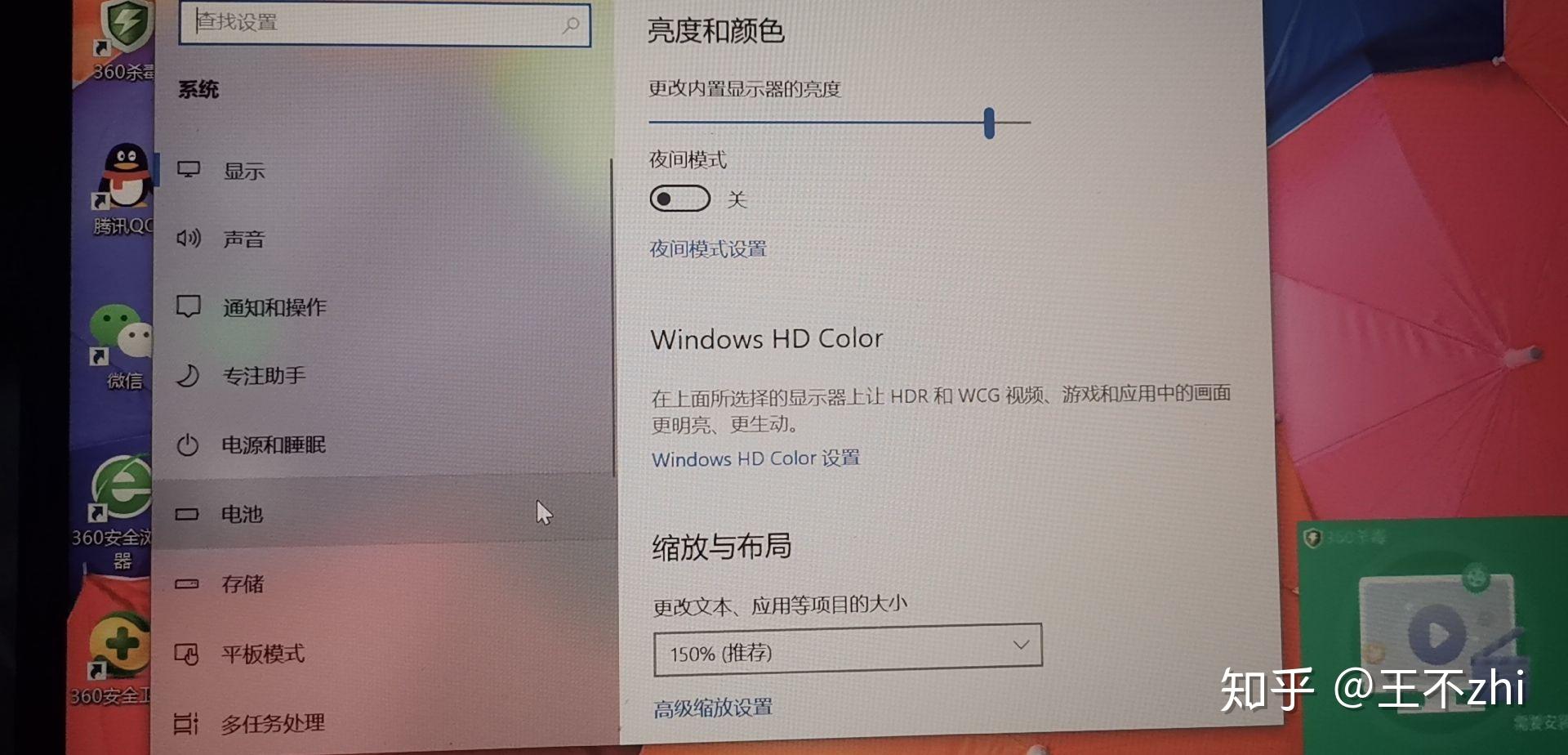
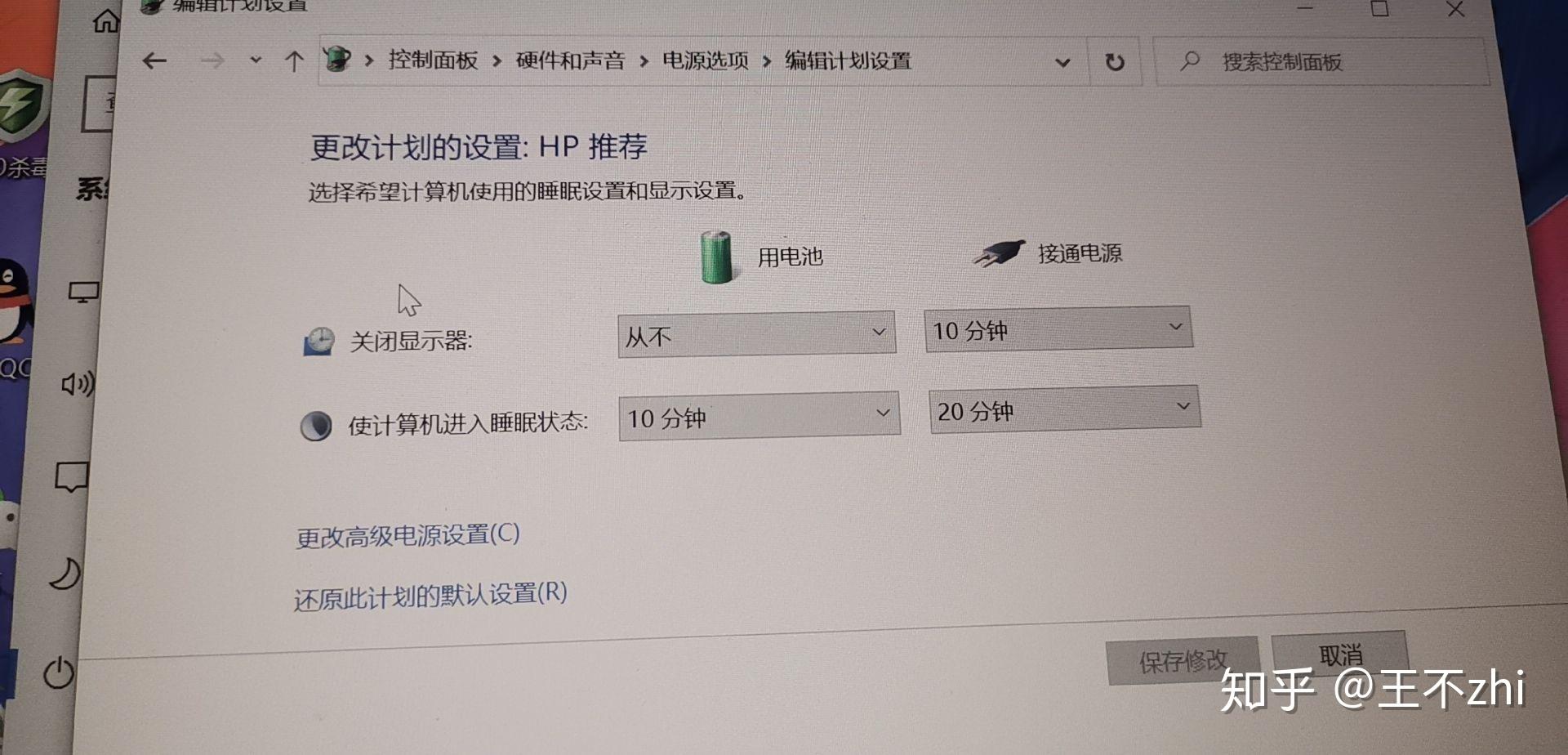
- 电源管理设置异常:BIOS或操作系统中电源管理配置错误,例如“快速启动”功能开启,有时会导致电脑关机不彻底。
- 主板或电源故障:主板上的电源管理芯片故障、电源供应不稳定,均可能导致关机时电源无法完全关闭。
- 外设设备影响:某些外接设备(USB设备、扩展坞等)可能因兼容性问题,防止主机完全断电。
二、电脑关不断主机电源的解决方法
1. 强制关闭电脑
如果电脑长时间关机卡滞,可通过长按电源键(一般为5秒钟以上)强制断电。但注意,这种方法仅为临时措施,频繁使用可能损害硬件。
2. 关闭“快速启动”功能
Windows的“快速启动”功能虽能加快开机速度,部分情况下却导致关机不彻底。关闭方法如下:
- 打开“控制面板”。
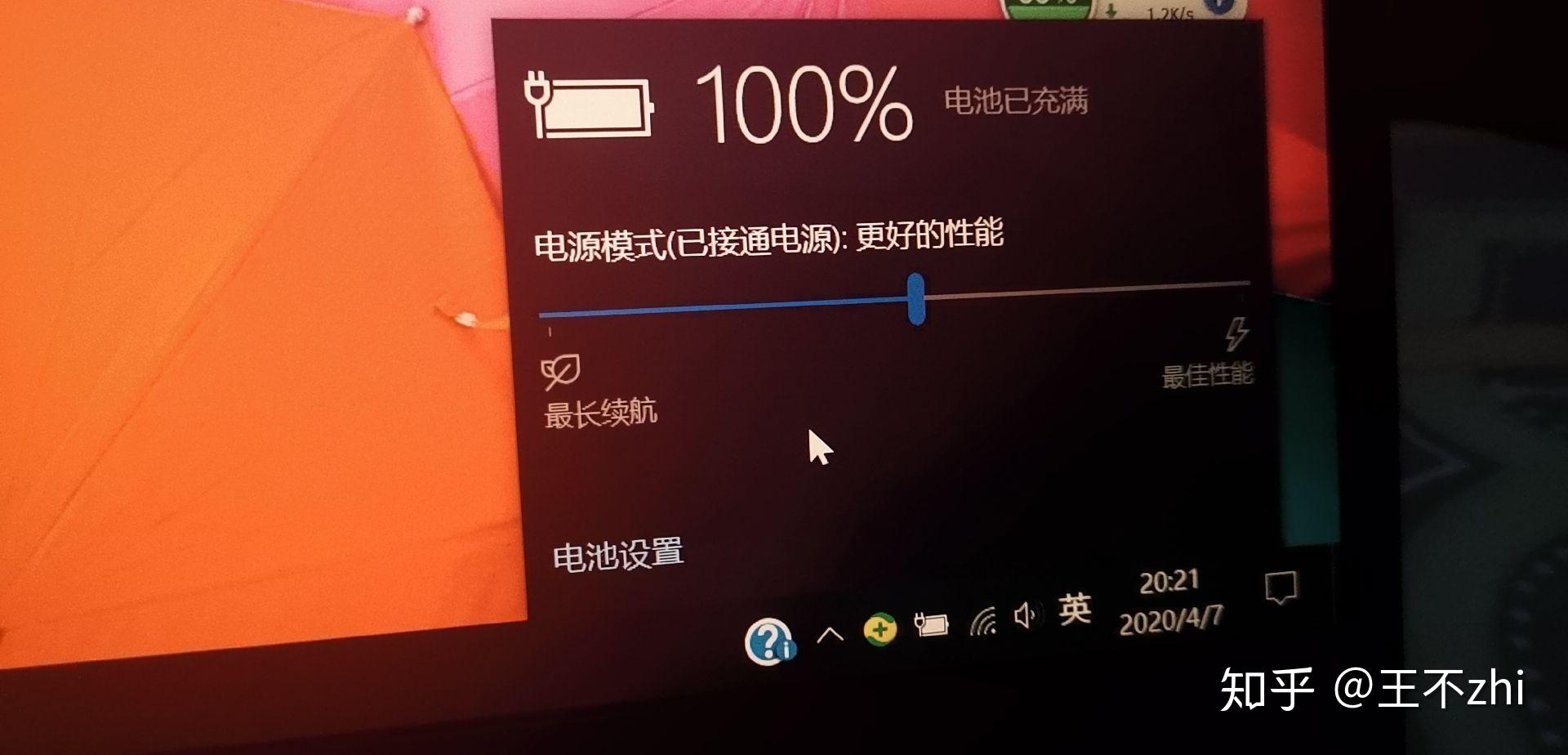
- 进入“电源选项”。
- 点击“选择电源按钮的功能”。
- 点击“更改当前不可用的设置”。
- 取消勾选“启用快速启动”。
- 保存更改,重启电脑。
3. 更新系统和驱动程序
- 运行Windows更新,确保系统补丁及时安装。
- 访问硬件厂商官网,下载并安装最新驱动程序版本。
4. 检查并调整电源管理设置
- 进入BIOS设置,恢复电源管理默认状态。
- 禁用可能引起问题的功能如“唤醒模式”。
5. 排查硬件故障
- 如果上述软件调整无效,建议联系专业维修人员进行主板、电源的检测。
- 检查外接设备,尝试断开所有外接设备后关机,观察是否改善。
三、总结
电脑关不断主机电源虽非极为常见,但确实困扰着不少用户。其原因多种多样,既可能是软件问题,也可能是硬件故障。遇到此类问题时,首先建议排查系统设置和驱动更新,关闭“快速启动”功能往往能解决不少关机异常。若依然无效,则需重点关注硬件方面,及时进行检修和维护。合理操作和及时处理,不仅能保证电脑的正常使用体验,还能延长电脑的使用寿命。
希望本文能帮助大家解决电脑关断电源的问题,如果有更深入的疑问,也欢迎留言讨论。
標籤:
- 电脑关机
- 电源无法关闭
- 快速启动
- 驱动冲突
- 电源管理