



共享打印机主机的无法打印机问题解析与解决方案
在现代办公环境中,共享打印机极大地方便了多人共同使用一台打印设备,节省了采购成本和办公空间。然而,在实际使用过程中,许多用户会遇到“共享打印机主机的无法打印机”问题,即其他用户虽然能够连接到共享打印机,但打印命令无法正常执行,打印任务卡住或打印机无响应。本文将详细分析这一问题的成因,并提供有效的解决方案,帮助用户恢复正常的打印功能。
一、共享打印机无法打印的常见原因
1. 网络连接问题
共享打印机通常依赖局域网进行通信。主机和客户端如果存在网络不稳定、IP地址冲突或子网配置错误等问题,都可能导致客户端无法向打印机发送打印任务。
2. 打印机共享设置错误
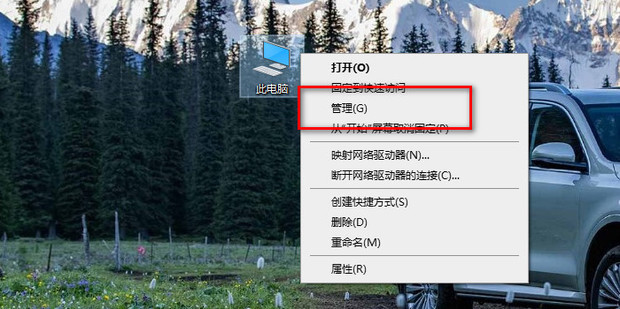
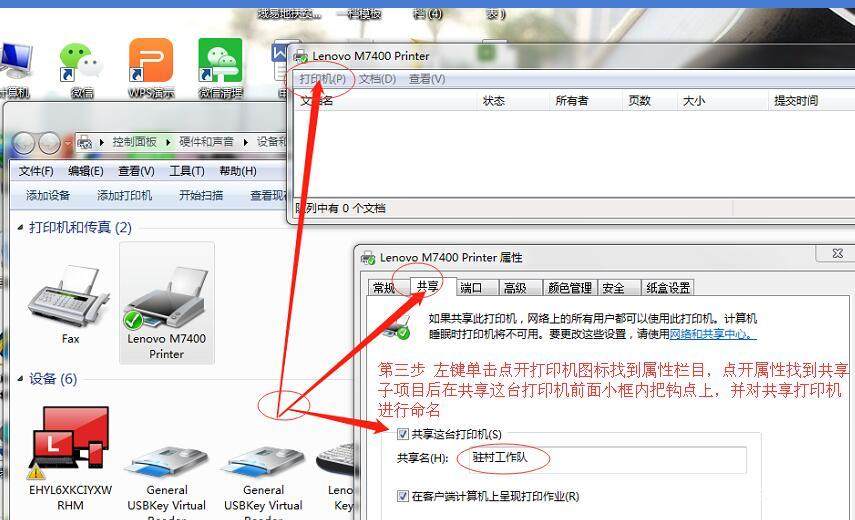
打印机主机上的共享设置是确保其他用户能访问打印机的关键。如果没有正确开启共享权限,或没有为其他用户授予“打印”权限,客户端同样无法打印。
3. 驱动程序不兼容或丢失
打印任务依赖于驱动程序正确转换为打印机能识别的数据格式。如果其他电脑未安装与主机打印机匹配的驱动程序,或者驱动程序版本不兼容,打印任务会失败。
4. 打印机队列堵塞
当打印机存在未完成或错误的打印任务时,打印机队列会堵塞,新的打印命令无法继续执行。尤其是在共享模式下,堵塞问题可能影响所有连接的用户。
5. 防火墙或安全软件阻止访问
有时候防火墙或安全软件会屏蔽局域网中的打印服务端口,导致客户端无法正常连接共享打印机。
二、解决共享打印机无法打印的步骤
1. 检查网络连接和IP地址配置
确保主机和客户端都连接到同一局域网中,使用ping命令测试主机IP是否通畅。同时避免多个设备使用相同IP地址。
2. 确认打印机共享设置正确
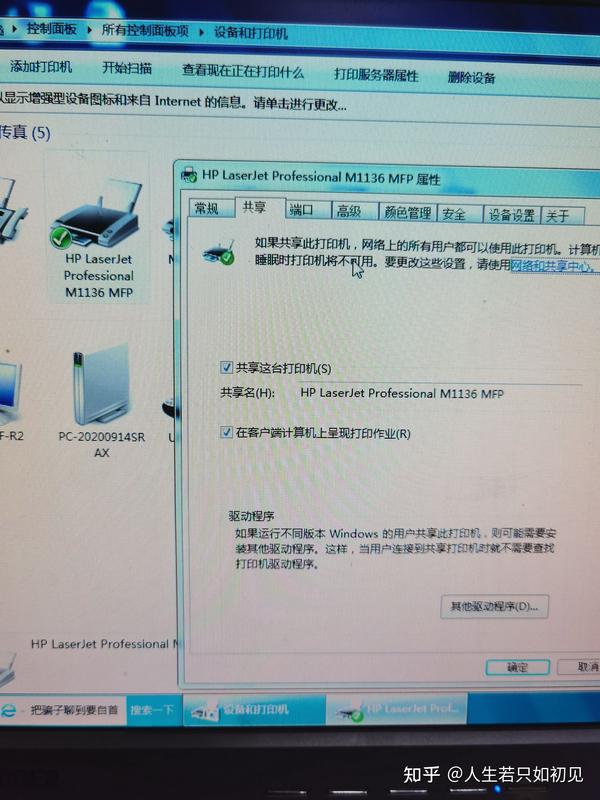
在打印机主机上,进入“设备和打印机”->右键打印机选择“打印机属性”->“共享”选项卡,确保“共享这台打印机”被勾选,并且共享名正确无误。
3. 安装并更新打印机驱动
客户端电脑应安装与主机打印机相对应的驱动程序。推荐从打印机制造商官网下载最新驱动,确保驱动版本兼容。
4. 清理打印机队列
在主机电脑的“打印机和扫描仪”中,点击该共享打印机,选择“打开队列”,删除所有未完成的打印任务,并重启打印机和主机。
5. 配置防火墙权限
确保主机防火墙允许文件和打印机共享服务,打开TCP 139、445 端口,以及UDP 137、138端口。如果使用第三方安全软件,应检查规则允许局域网访问。
6. 重新连接共享打印机
在客户端,删除原有的共享打印机连接,再次添加网络打印机,确保通过正确的路径连接,例如输入 \\主机电脑名\共享打印机名。
三、预防建议
- 定期检查网络状况和电缆连接,避免突发网络故障。
- 统一管理打印机驱动版本,及时更新以适配系统升级。
- 设置合理的打印任务权限,防止无效打印任务积压。
- 做好打印设备的维护和保养,延长打印机寿命,减少硬件故障。
四、总结
共享打印机无法打印的问题虽然常见,但多半可以通过以上方法排查并解决。网络配置、共享权限、驱动兼容性、打印队列及防火墙设置是关键环节。通过系统化的诊断和维护,可以确保共享打印机稳定、高效地为团队服务,提升办公效率。希望本文能帮助广大用户解决共享打印机无法打印的困扰,实现打印资源的最大化利用。
Label:
- 共享打印机
- 打印机无法打印
- 网络连接
- 驱动程序
- 打印机队列堵塞