



共享打印机主机的无法打印机
在现代办公环境中,打印机作为必不可少的设备,极大地提升了工作效率。为了节省成本和资源,许多公司和家庭选择通过局域网共享打印机主机,使多台电脑能够共用一台打印机。然而,在实际使用过程中,用户经常遇到“共享打印机主机的无法打印机”的问题,导致打印任务无法正常完成。本文将深入分析这一问题的成因,并提供有效的解决方案。
一、共享打印机无法打印的常见原因
1. 网络连接问题
共享打印机依赖网络连接完成打印任务。如果打印机主机或客户端电脑与局域网的连接不稳定,或者IP地址发生冲突,都会导致无法正常访问共享打印机。
2. 打印机驱动不兼容
不同操作系统或版本之间的打印机驱动不兼容,是导致无法打印的另一重要原因。尤其是在共享环境中,主机与客户端使用不同版本的驱动时,可能出现打印失败或打印格式异常的情况。
3. 共享权限设置不正确
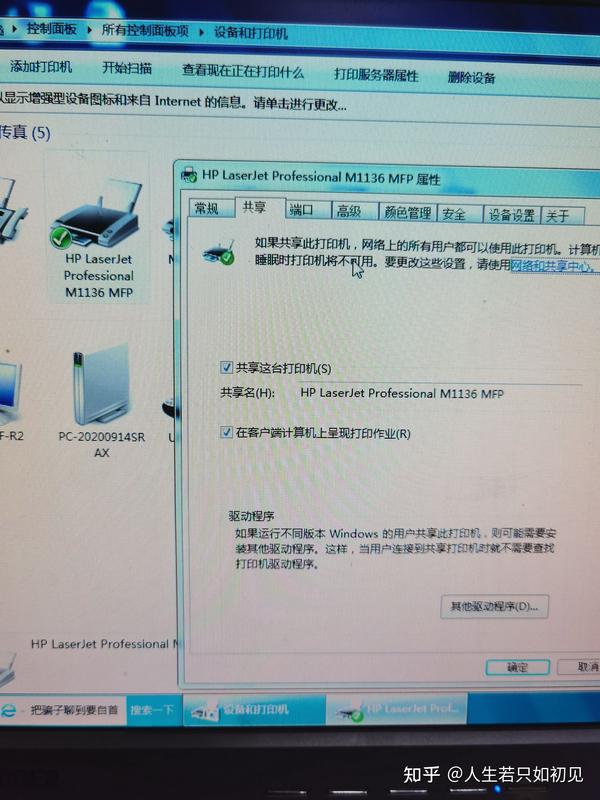
Windows系统中,打印机共享需要设置正确的权限。如果主机未开启共享权限,或客户端没有访问权限,则会导致无法打印。此外,防火墙设置阻止了客户端访问也是常见问题。
4. 打印机状态异常
打印机自身状态异常,如墨盒缺墨、纸张卡住、打印机处于离线状态,也会导致无法通过共享打印机进行打印。
二、解决共享打印机无法打印的方法
1. 检查网络连接
确保打印机主机和客户端电脑连接同一局域网,检查网络状态是否稳定。可以通过“ping”命令测试主机和客户端之间的连通性。此外,尽量使用静态IP地址,避免因IP变更导致连接失败。
2. 更新和统一打印机驱动
建议在主机和所有客户端电脑上安装兼容的、最新版打印机驱动。若操作系统不同,应分别下载相对应的驱动并安装,确保驱动与设备匹配,提升打印兼容性。
3. 规范共享权限设置
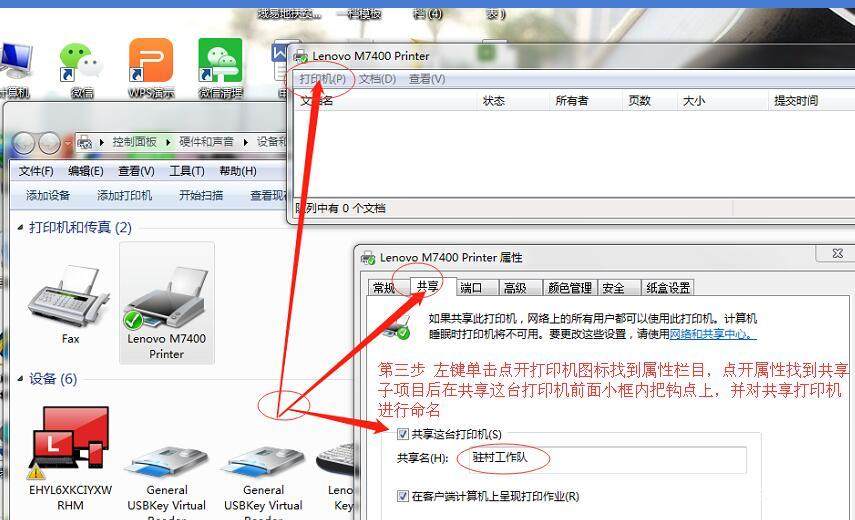
在打印机主机上打开“设备和打印机”界面,选择目标打印机,进入“打印机属性” -> “共享”标签页,确保勾选“共享此打印机”。同时,设置合适的访问权限,允许其他用户打印。
此外,检查防火墙设置,确保打印服务端口未被阻止。可暂时关闭防火墙测试,确认是否为防火墙导致访问失败。
4. 检查打印机物理状态
确认打印机是否处于在线状态,检查是否有纸张堵塞、墨盒或碳粉不足等问题。可通过打印机面板或主机操作界面查看状态,确保设备正常工作。
三、附加建议
- 重启设备:网络设备、打印机及电脑出现问题时,尝试重启相关设备,很多临时故障通过重启可解决。
- 使用IP直接连接:在客户端添加打印机时,可以通过输入主机的IP地址直接连接共享打印机,绕过名称解析错误。
- 日志查看:在打印机主机上检查事件查看器日志,有助于发现系统层面导致打印失败的根本原因。
结语
共享打印机为多用户办公环境带来了便利,但也伴随着一些常见的故障和问题。通过系统地排查网络连接、驱动兼容性、权限设置及设备状态,用户可以有效解决“共享打印机主机的无法打印机”问题,保证打印任务的顺利完成。希望本文所提供的分析和解决方案,能够帮助读者提升共享打印机的使用体验,提升办公效率。
標籤:
- 共享打印机
- 网络连接
- 打印机驱动
- 权限设置
- 打印机状态