



电脑主机密码忘记怎么办?全面实用的密码恢复与重置方法解析
时事资讯
2026-02-28 05:30
460
电脑主机密码忘记怎样处理
在日常使用电脑的过程中,设置密码是保障个人信息安全的重要措施。然而,当我们不小心忘记了电脑主机密码时,往往会感到无从下手,不知道该如何恢复访问权限。本文将详细介绍电脑主机密码忘记后的几种处理方法,帮助大家顺利找回电脑使用权。
一、理解密码类型
首先,我们要明确的是电脑主机密码可能有不同的类型,主要包括:
- Windows登录密码:用于进入操作系统的账户密码。
- BIOS/UEFI密码:控制电脑硬件启动的密码,开启电脑前需要输入。
- 硬盘密码:一些硬盘会设置专门的锁定密码,保护硬盘数据安全。
不同类型的密码处理方法有区别,确认密码类型后选择合适的解决方案。
二、Windows登录密码忘记的解决方法
1. 使用密码重置盘
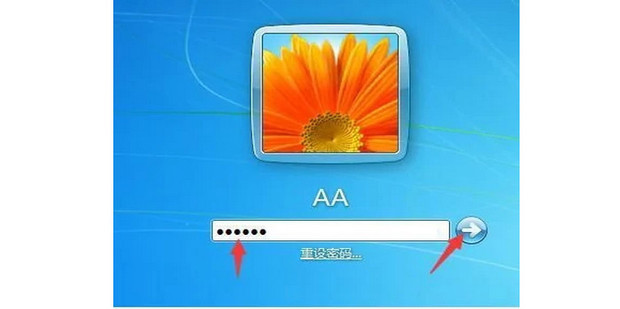
如果之前创建过Windows密码重置盘,可以通过该盘来重置密码。插入密码重置盘,进入密码输入界面点击“重置密码”,按照向导步骤完成密码恢复。
2. 利用其他管理员账户
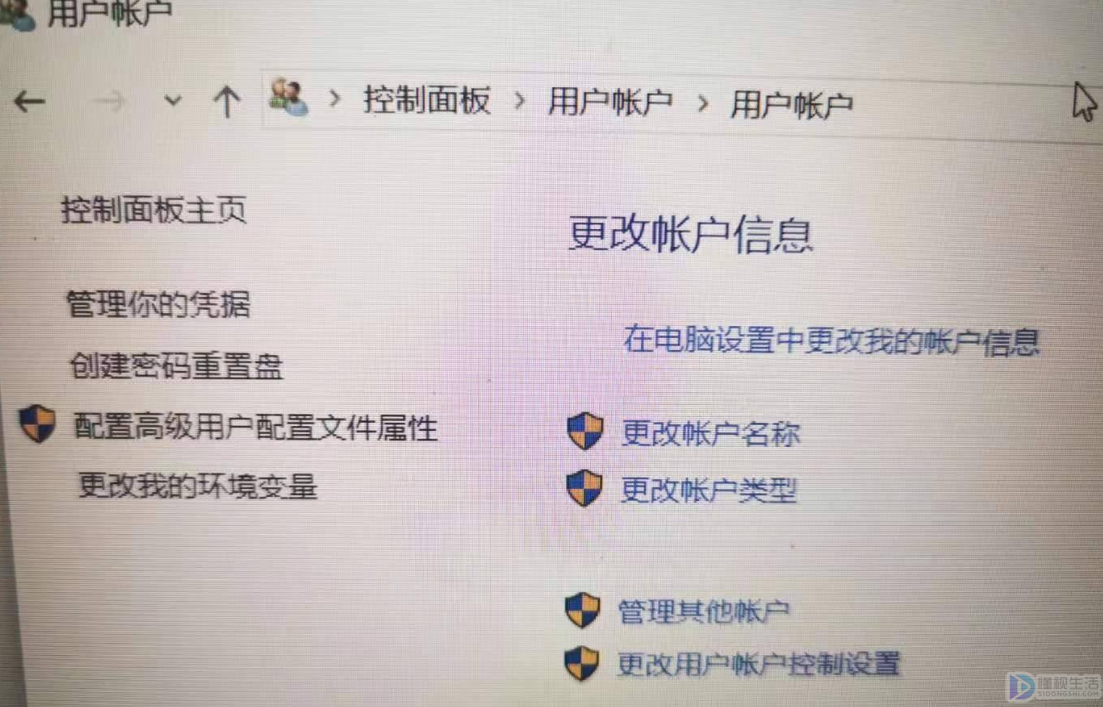
如果电脑上还有其他管理员账户,登录该账户后可以通过“控制面板 -> 用户账户”修改忘记密码的账户密码。
3. 安全模式下启用隐藏管理员
部分Windows版本内置隐藏管理员账户,可以试着进入安全模式(开机时按F8),用隐藏管理员账户登录再修改密码。
4. 使用第三方密码恢复工具
市面上有多款密码恢复工具如Ophcrack、PassFab等,可以制作启动盘,通过软件破解Windows密码。但此类软件使用存在风险,要确保安全和合法。
5. 重装系统
如果以上方法都无法解决,可以选择重装系统,不过此方法会导致数据丢失,建议提前备份重要资料。
三、BIOS/UEFI密码忘记的解决方法
BIOS密码不同于Windows登录密码,忘记之后无法简单通过软件重置。常用处理方式包括:
- 清除CMOS电池:主板上有一颗纽扣电池,取出几分钟后再装回,BIOS设置将恢复默认,密码消失。
- 跳线清除密码:主板上有专用跳线(Jumper)用于清除BIOS密码,参照主板说明书操作即可。
- 联系电脑厂商:部分品牌电脑可通过厂商提供的主板后门密码恢复服务解决。
需要注意的是,操作BIOS密码清除时应断电并小心操作,避免损坏硬件。
四、硬盘密码忘记的处理
硬盘密码一般通过硬盘固件锁定,想要破解难度较大,且多数硬盘密码一旦忘记无法重置。建议采取以下措施:
- 尝试联系硬盘厂家客服咨询恢复办法。
- 如果硬盘内数据非常重要,考虑寻求专业数据恢复服务。
- 在平时避免为硬盘设置复杂密码,或做好密码记录。
五、防止密码忘记的建议
为了避免密码忘记带来的困扰,建议大家:
- 使用密码管理软件保存密码。
- 设置容易记忆又不简单的密码。
- 定期备份重要数据。
- 设定密码提示问题,但提示应避免过于明显。
- 创建密码重置盘或启用系统的多种登录方式。
结语
电脑主机密码虽是保护数据安全的重要手段,但一旦遗忘,也会带来访问困难。掌握正确的密码恢复方法和预防措施,能帮助我们有效应对密码忘记的情况。希望本文介绍的多种处理方案对您有所帮助,让您能顺利找回电脑使用权限,确保数据安全。
标签:
- 电脑主机密码
- 密码重置
- BIOS密码清除
- 硬盘密码恢复
- 密码管理