



电脑主机前置面板不能选的解决方法
在日常使用电脑时,前置面板是用户与主机之间交互的重要接口,通常包括USB接口、音频接口、电源按钮、重启按钮等。如果电脑主机前置面板出现“不能选”或“无法使用”的情况,可能会给用户带来极大的不便。本文将详细探讨前置面板不能选的原因以及相应的解决方案,帮助大家快速恢复正常使用。
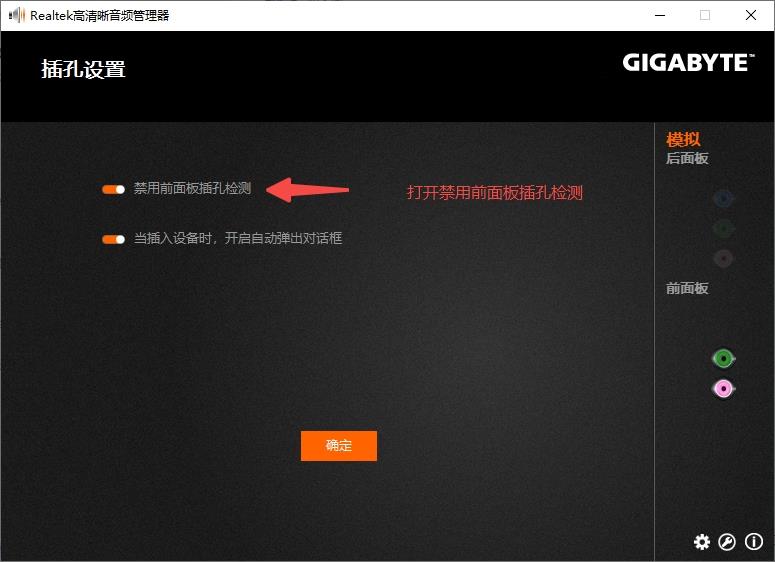
一、前置面板不能选的常见表现
- USB接口无法识别设备
- 音频接口无声音输出或输入
- 电源键或重置键无响应
- 面板按钮失灵,无法操作
这些表现大多表明前置面板与主机内部连接存在问题。

二、导致前置面板不能选的主要原因
1. 连接线松动或插反
主机前置面板通过数据线与主板连接,这些线缆是传输信号的关键。如果连接线未正确插入,或者插头松动,就会导致前置面板出现失灵。特别是USB和音频接口,需要保证线缆方向正确且接口稳固。
2. 主板接口损坏或设置异常
有些主板在BIOS中提供前置面板接口的开关选项,如果被关闭,会导致前置面板无法使用。此外,主板上的接口损坏或老化也会造成连接失败。
3. 驱动程序问题
操作系统需要相应的驱动程序支持才能识别前置面板的USB和音频接口。如果驱动程序缺失、损坏或不兼容,会引发设备无法识别的问题。
4. 前置面板本体损坏
前置面板自身的电路板或者按钮损坏,也会导致不能正常选用。例如按钮触点老化,或者接口插孔损坏等。
三、解决方法详解
1. 检查连接线和插头
首先打开机箱,检查前置面板的数据线是否插紧、插对端口。常见的前置USB接口有特定的针脚顺序,任何插反都会导致设备无法识别。建议参考主板说明书确认线缆连接位置,重新拔插一遍进行确认。
2. 在BIOS中查看相关设置
重启电脑进入BIOS(一般开机时按Del或F2键),查看“Onboard Devices”或“Integrated Peripherals”一类菜单,确认前置USB和音频接口设置为“Enabled(启用)”。如果发现禁用状态,请开启后保存退出。
3. 更新或重新安装驱动
进入操作系统后,打开设备管理器,检查“通用串行总线控制器”或“音频输入和输出”项是否有黄色感叹号,提示驱动异常。可以访问主板官网或电脑品牌官网,下载安装最新的USB和音频驱动程序,解决驱动兼容问题。
4. 测试前置面板硬件
如果以上步骤均无效,可考虑更换前置面板试验,或者借用其他同型号面板确认是否为硬件损坏。若是硬件问题,建议联系厂家进行维修或更换。
5. 检查系统设置
某些Windows系统中,USB端口可能被策略禁用,比如组策略或注册表被修改,导致USB接口无法使用。可以尝试恢复系统或者修复相关策略设置。
四、总结
电脑主机前置面板不能选的问题虽然看似麻烦,但大多数情况下是连接不良、设置错误或驱动异常引起的。只要按照以上步骤有条不紊地排查,绝大部分问题都能得到解决。及时维护和检查电脑硬件连接,可以有效避免此类故障的发生,保障用户的正常使用体验。
如果通过自己排查仍无法解决,建议寻求专业技术人员帮助,以免因硬件损坏引起更严重的问题。希望本文能帮助大家更好地理解和解决电脑主机前置面板不能选的难题。
Label:
- 电脑主机前置面板
- 连接线松动
- 主板设置
- 驱动程序
- 硬件损坏