



功放机和电脑主机怎样链接
在现代家庭娱乐系统中,功放机和电脑主机是常见的设备。功放机作为音频信号的放大器,能够提升音质和音量,使得音响效果更加逼真和震撼。而电脑主机则是电脑的核心,负责处理各种数据和音频输出。将功放机与电脑主机连接,可以让电脑的音频输出通过功放机放大,驱动更高品质的音响设备,极大提升听觉体验。本文将详细介绍功放机和电脑主机怎样链接,以及连接时的注意事项。

一、连接前的准备
1. 确认设备接口
功放机和电脑主机通常具备多种音频接口。电脑主机常见的音频输出端口有:

- 3.5mm耳机接口(模拟音频输出)
- USB接口(数字音频输出)
- HDMI接口(传输音频和视频信号)
- 光纤接口(数字音频输出)
功放机一般具有:
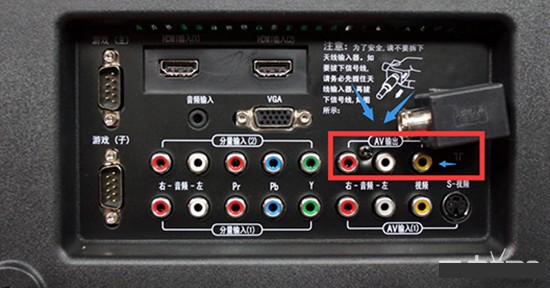
- RCA接口(模拟音频输入)
- 光纤/同轴接口(数字音频输入)
- 3.5mm音频接口
- USB音频输入
在连接前需要先确认设备可用的接口类型,选择合适的线缆。
2. 选择合适的连接线
根据两台设备的接口类型,准备相应的音频线,例如:
- 3.5mm转RCA音频线
- 光纤音频线
- 同轴音频线(Coaxial)
- USB音频线
二、功放机与电脑主机的连接方法
1. 模拟信号连接(3.5mm转RCA)
这种方法最为简单,也是最常用的连接方式。
步骤:
- 使用电脑主机上的3.5mm耳机输出接口。
- 准备一根3.5mm转双RCA音频线。
- 将3.5mm端插入电脑主机耳机输出口。
- 将另外一端的红色(右声道)和白色(左声道)RCA接头分别插入功放机对应的音频输入端口。
- 打开功放机并选择对应输入通道。
这种连接虽然简单,但由于是模拟信号,声音质量会受到线材和接口的限制。
2. 数字信号连接(光纤或同轴)
数字音频传输能最大限度地保证音质,适合对音质要求较高的用户。
步骤:
- 电脑主机需支持光纤或同轴音频输出接口。
- 准备光纤音频线或同轴音频线。
- 将线缆一端连接电脑主机对应的音频输出接口。
- 另一端连接功放机对应的数字音频输入接口。
- 打开设备,调节功放机至数字音频输入模式。
3. USB音频连接
部分高端功放机支持USB数字音频输入接口,可以直接连接电脑USB口,进行无损音频传输。
步骤:
- 准备USB音频线(USB-A到USB-B常见)。
- 将USB端接入电脑主机的USB接口,另一端接入功放机的USB音频输入接口。
- 电脑需要安装对应功放机的驱动程序,使功放机能作为USB音频设备被识别。
- 在电脑声音设置中选择该USB音频设备为默认播放设备。
- 选择功放机对应的输入信号。
这种数字连接方式兼顾了便捷与高质量音频传输。
4. HDMI连接(少见)
如功放机支持HDMI音频输入,可以通过HDMI连接电脑实现音视频一体传输。
三、连接后的设置与调试
-
电脑音频输出设置
进入电脑的“声音”设置,选择对应的输出设备(耳机、USB音频设备或数字音频接口),确保声音正常通过功放机输出。 -
功放机音源选择
切换功放机至连接电脑的输入端口,例如AUX、光纤、USB等。 -
音量控制
建议先将功放机音量调至较低,电脑音量适中,再逐渐调高,避免突然的高音量造成设备损坏或听觉不适。 -
驱动程序和软件支持
部分USB数字音频连接需要安装驱动,确保电脑识别功放机。
四、注意事项
- 连接线选择要匹配接口类型,避免强行转换导致信号损失。
- 数字连接方式音质优于模拟,推荐采用光纤、同轴或USB连接。
- 避免功放机和电脑同时连接多个音频输出,否则易发生干扰。
- 长距离传输时,尽量选用质量好的线材,减少信号衰减。
- 使用光纤连接时,避免弯折光纤线,以免信号中断。
- 电脑音频输出功率有限,保持功放机音量适当,避免过载。
五、总结
将功放机与电脑主机连接,能够大幅提升电脑音频播放音效体验。根据不同设备接口,常见连接方案有模拟3.5mm转RCA连接、数字光纤或同轴连接、USB数字音频连接以及少数情况下的HDMI连接。数字音频连接拥有更高音质优势,但需要设备支持及驱动配合。连接后,通过电脑和功放机的设置调节,可实现最佳音质播放效果。在实际操作中,也需注意线材选择及设备匹配,确保安全稳定的连接。
如此搭建音频链路,不仅适合日常听音乐、看电影,也适合游戏、直播等多种场景,极大丰富电脑用户的娱乐生活。希望本文的介绍,能帮助你顺利实现功放机与电脑主机的高品质音频连接。
标签:
- 功放机
- 电脑主机
- 音频连接
- 数字信号
- 模拟信号