



显示屏无信号且主机关机异常?全面排查与解决方案解析
时事资讯
2026-03-01 20:00
639
显示屏连接不上主机关不了的解决方法
在日常使用电脑的过程中,遇到显示屏连接不上主机,导致无法正常显示画面甚至主机关不了的情况,常常让用户感到困扰。本文将深入探讨显示屏连接不上主机的常见原因,并提供详细的排查和解决步骤,帮助大家有效解决这一问题。
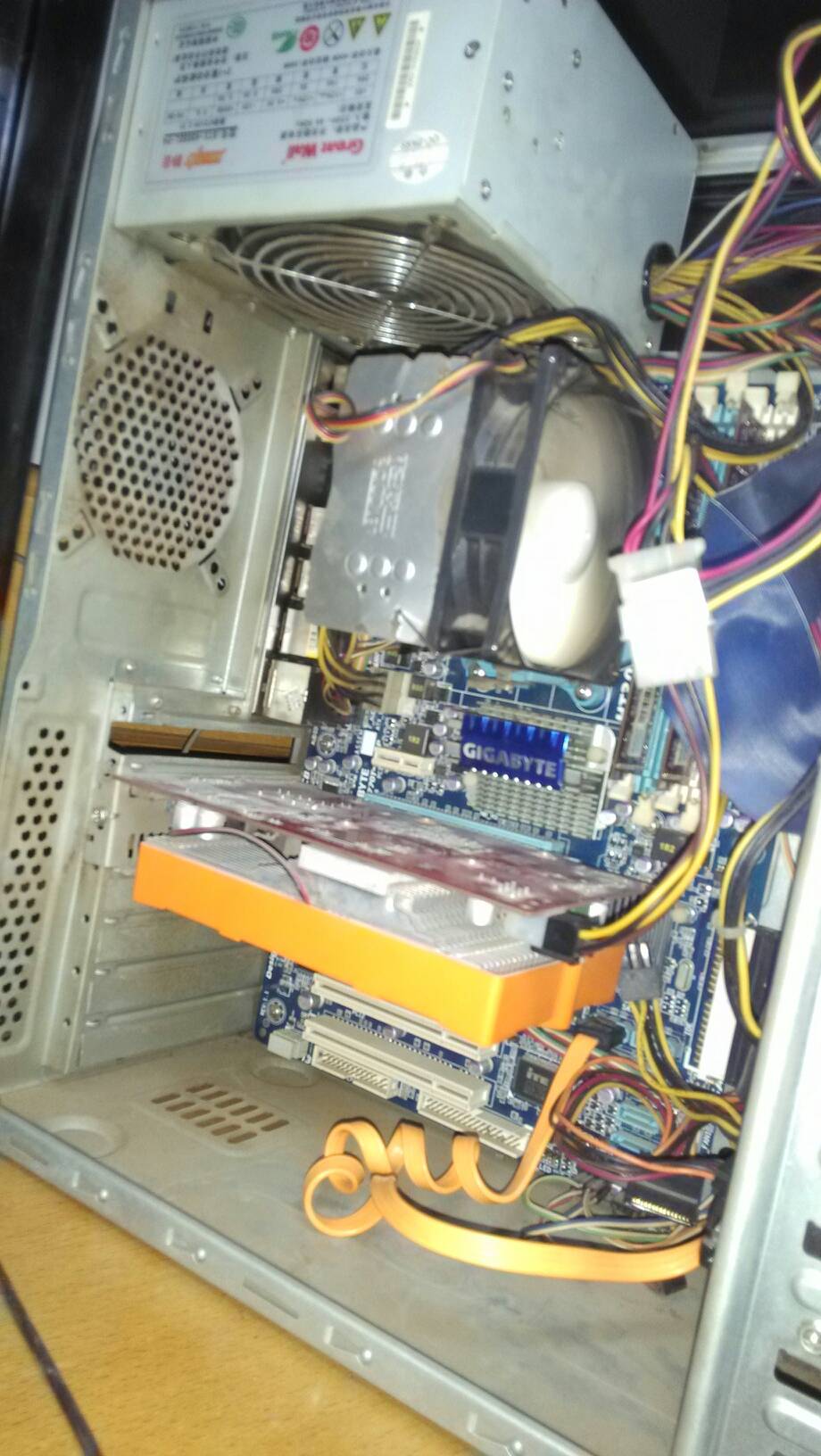
一、常见原因分析
-
连接线故障
显示器和主机之间通过HDMI、VGA、DVI或DisplayPort等接口进行连接,连接线质量不好或接触不良极易导致信号中断。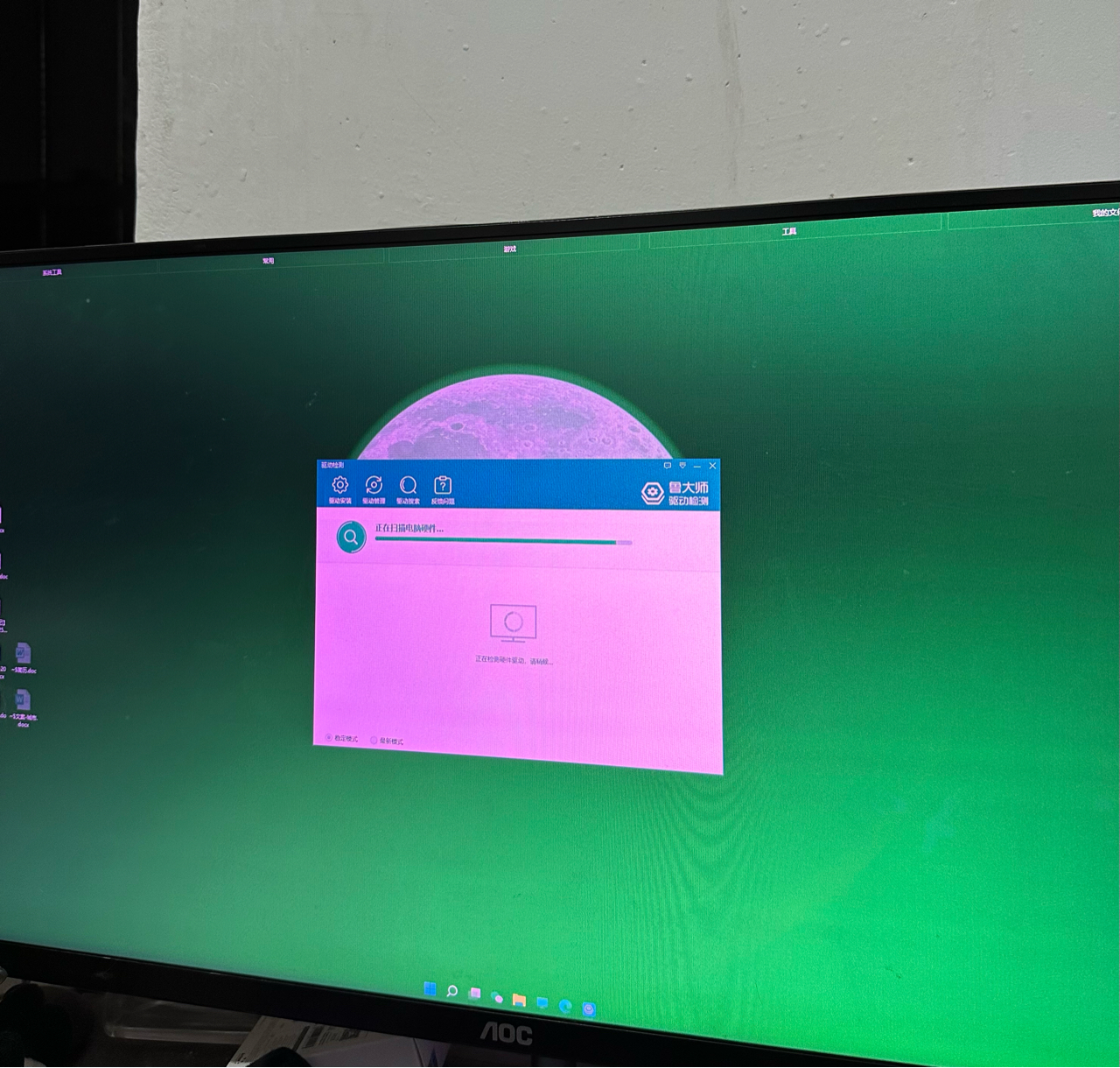
-
接口损坏
如果主机上的视频输出接口或者显示器上的视频输入接口损坏,也会导致无法连接。
-
显示设置错误
主机系统的显示设置有时会导致屏幕不显示,比如分辨率设置超出了显示器支持的范围,或者系统没有正确识别外接显示器。 -
显卡驱动异常
显卡驱动损坏或版本过旧,可能导致显示输出异常。 -
硬件故障
主机内部硬件,尤其是显卡或主板损坏,也可能导致无法正常输出信号。 -
主机关不了的原因
当显示屏无法连接时关闭主机变得困难,常见的原因包括系统卡死、电源管理故障或者硬件故障等。
二、详细排查步骤
1. 检查视频连接线和接口
- 拔下显示器连接线,检查线缆有无损坏或弯折痕迹。
- 重新插紧接口,确保连接牢固。
- 更换另一条可用的连接线尝试。
- 检查主机和显示器接口是否有异物或灰尘,必要时用干净软布清理。
2. 切换显示输入源
现代显示器通常支持多种输入源,如HDMI、VGA等。确保显示器已选中正确的输入来源。一般通过显示器上的“Input”按钮或菜单进行切换。
3. 进入安全模式或使用其他显示设备
如果主机启动后无显示,可以尝试以下:
- 连接另一台显示器以排除显示器故障。
- 将主机接入电视机等其他显示设备查看是否有信号。
- 进入安全模式,看是否能够显示界面。
4. 检查显卡和驱动
- 如果主机有独立显卡,检查显卡是否松动,尝试重新安装。
- 使用键盘快捷键(如Win+P)切换显示模式(仅主屏幕、复制、扩展等)。
- 进入设备管理器查看显卡驱动状态,更新或重装显卡驱动。
5. 解决主机关不了的问题
- 长按电源按钮5秒以上强制关机。
- 断开电源,等待数分钟后重新启动。
- 检查是否有外设设备导致系统死机,拔除所有外设重启。
- 进入BIOS或UEFI,恢复出厂设置尝试。
三、预防措施及建议
- 定期更换高质量连接线,避免使用劣质或损坏的线材。
- 保持电脑及显示器接口清洁,防止灰尘积聚。
- 定期更新显卡驱动和系统补丁,确保系统稳定运行。
- 维护主机硬件,定期清理机箱内部,防止过热导致硬件损坏。
- 平时关闭电脑要正常关机,避免强制断电。
四、总结
显示屏连接不上主机且主机关不了的情况虽然令人头疼,但通过系统的排查步骤,通常可以很快定位问题并加以解决。连接线、接口状态、显示设置、显卡驱动和硬件故障是主要排查方向。在实在无法解决时,也建议求助专业维修人员进行进一步检测。希望本文能帮助大家解决显示器连接问题,提升使用体验。
Label:
- 显示屏连接
- 主机关机异常
- 视频连接线
- 显卡驱动
- 硬件故障