



显示屏连接不上主机关不了的解决方法详解
在现代办公和娱乐生活中,显示屏和主机的连接问题是常见且令人头疼的故障之一。当我们将显示屏连接到主机时,若出现“显示屏连接不上主机”甚至“显示屏关不了”的情况,往往会影响我们的工作效率与使用体验。本文将从多方面分析导致显示屏无法正常连接电脑主机的原因,并提供切实可行的解决方案。
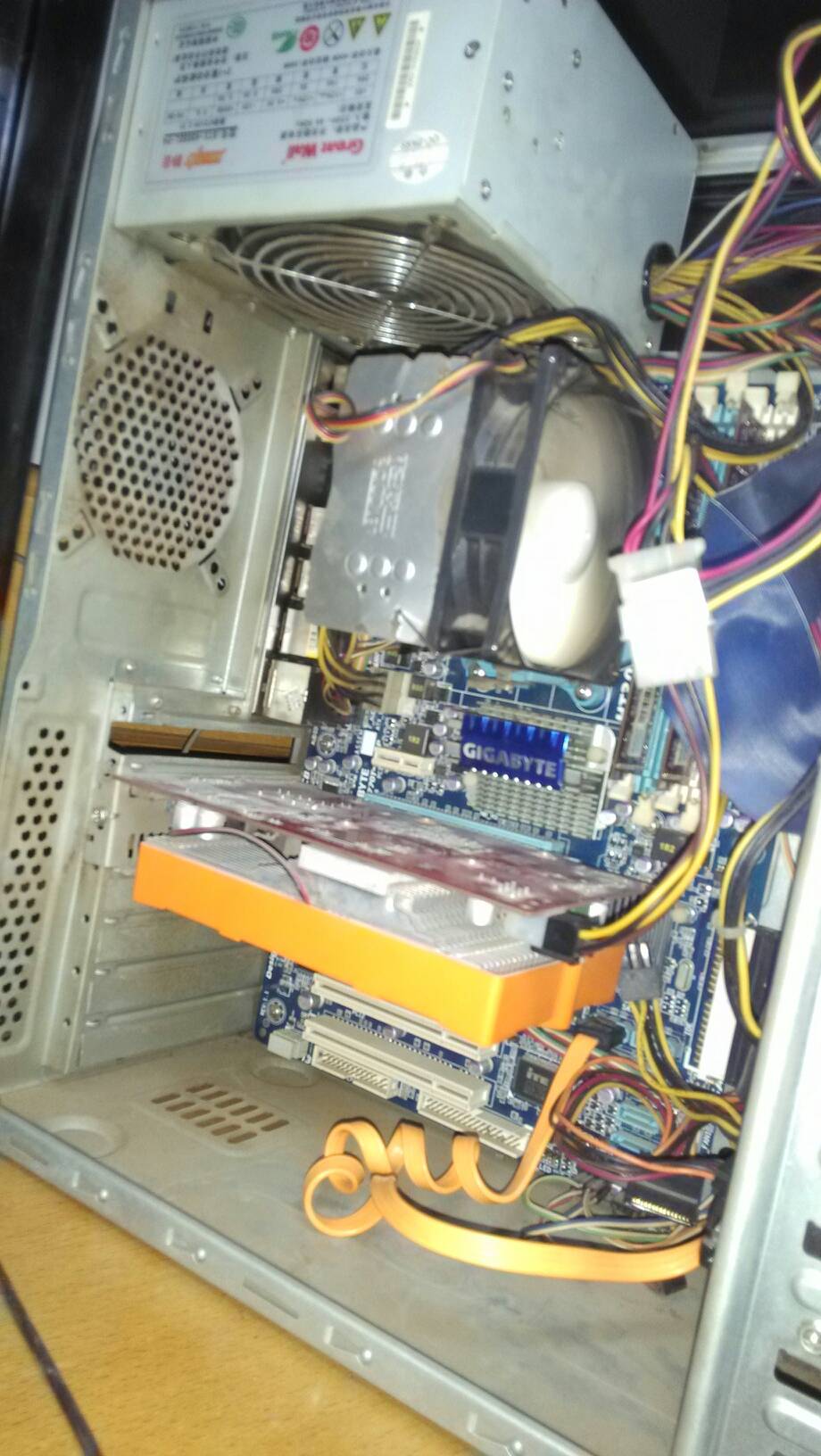
一、显示屏连接不上主机的常见原因
1. 连接线缆问题
显示屏与主机之间常用的连接方式包括HDMI、DP(DisplayPort)、VGA和DVI等。常见问题包括线缆损坏、接口接触不良或者接口类型不匹配。长时间使用的线缆可能出现内部线路断裂,影响信号传输。此外,如果接口松动,即使能看到信号,也可能出现闪烁或无法连接的情况。
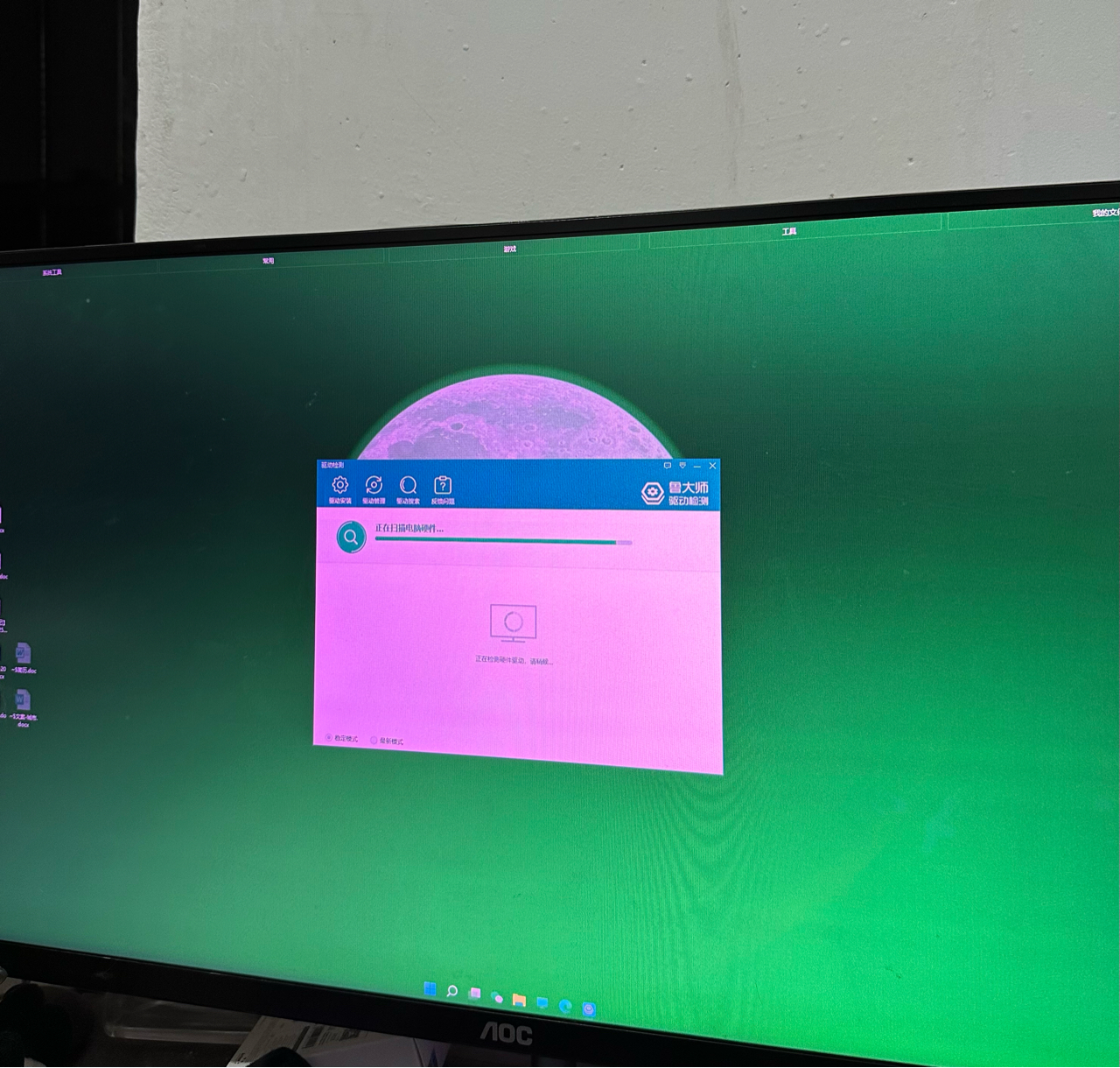
2. 显示输出设置错误
电脑主机中的显卡驱动或者系统设置不当,可能导致系统没有正确输出信号到外接显示屏。例如,在Windows系统下,若显示模式设置为“仅电脑屏幕显示”模式,则外接显示屏无法显示内容。
3. 驱动程序缺失或异常
显卡驱动是显示信号传输的重要桥梁。驱动程序损坏、版本过旧或者与操作系统不兼容,可能引起显示信号无法正常输出。
4. 硬件故障
显示器自身的硬件故障(如屏幕背光或内部电路损坏),或主机显卡损坏,也会导致显示无法正常连接。有时显卡插槽接触不良也是问题根源。
5. 电源与设置问题
有些显示屏在关闭时电源管理存在Bug,导致无法正常关机,或者电脑睡眠模式设置不合理,显示屏无法响应关闭命令。
二、显示屏关不了的可能原因
1. 电源按钮失灵
显示器电源按钮损坏或接触不良,导致按下按钮无反应。
2. 软件控制失效
操作系统中的外接设备管理存在问题,尤其在Windows或Mac系统升级后,驱动、固件与系统的兼容性问题可能让显示器无法正常关闭。
3. 节能模式未生效
部分显示器和主机的节能设置未正确配置,导致显示屏无法进入待机或关闭状态。
三、针对问题的解决方案
1. 检查并更换线缆
使用完好无损的连接线缆,尝试更换不同类型的接口线。例如,优先选择HDMI或DP接口,确保接口插紧且无松动。
2. 调整显示设置
在电脑系统中打开“显示设置”,确认已选择正确的显示输出模式。Windows系统下,快捷键 Win + P 可以迅速切换显示模式,确保选择“扩展”或“复制”等非“仅电脑屏幕”选项。
3. 更新或重新安装显卡驱动
访问显卡官方网站,下载最新版本驱动程序并安装,更新后重新启动电脑,确保驱动与系统兼容,避免驱动异常引发的问题。
4. 检查硬件故障
尝试将显示器连接到另一台电脑,确认显示器本身是否正常;或者用另一台显示器连接当前主机,检查主机显卡是否存在问题。必要时联系专业维修人员进行检测与修复。
5. 调整电源管理与节能设置
进入显示器菜单,重置显示器至出厂设置。确认电脑操作系统中的电源管理选项设置合理,启用节能模式。确保操作系统和显示器的固件均为最新版本,避免兼容性问题。
6. 强制关闭显示器
若显示器无法通过电源键关闭,可尝试拔掉显示器电源线等待几秒钟后重新插入,这种方法一般可重置显示器状态。
四、预防与维护建议
- 定期检查线缆与接口,避免因接触不良导致连接问题。
- 保持系统及驱动程序及时更新,防止因版本过旧产生兼容问题。
- 使用优质线缆及接口配件,避免使用无品牌或廉价产品。
- 遵循显示器使用说明,避免过度频繁开关,延长设备寿命。
结语
显示屏连接不上主机或显示屏无法关闭的问题,虽常见但绝非无法解决。通过合理检查设备、设置系统显示输出及驱动更新,绝大多数问题均可得到有效解决。如果遇到硬件故障,及时寻求专业帮助,避免造成更大损失。希望本文帮助大家轻松应对显示屏连接难题,享受高清流畅的视觉体验。
標籤:
- 显示屏连接
- 主机故障
- 驱动程序
- 电源管理
- 解决方案