



连上主机却无法打印?教你快速排查解决打印故障
时事资讯
2026-03-02 00:00
659
连上主机打印机打印不了:常见问题及解决方法
在日常办公或家庭使用中,我们经常会遇到连上主机打印机却无法打印的问题。这种情况不仅影响工作效率,还让人感到非常困扰。本文将结合实际案例,详细分析导致“连上主机打印机打印不了”的原因,并提供切实有效的解决方案,帮助大家快速恢复打印功能。
一、连上主机打印机却打印不了的常见原因
- 打印机驱动未正确安装或驱动损坏
驱动程序是打印机和主机之间沟通的桥梁。如果驱动程序版本不兼容或损坏,打印任务无法正常传输,打印机就无法输出。尤其是在更换操作系统或升级系统后,更容易出现驱动不匹配的问题。
- 打印机未设置为默认打印机
在多打印机环境下,主机可能默认使用其他打印机。即使连接上目标打印机,但未设置为默认设备,打印任务可能发送到其他无效打印设备,导致打印失败。
- 打印机被暂停或脱机状态
打印机处于“暂停”状态或“脱机”,主机就无法发送打印任务。检查打印机状态是否为“在线”且未暂停,是解决问题的第一步。
- 打印任务卡在队列中
有时打印任务积压在打印队列中,导致后续的打印请求无法执行。队列中的错误任务需要清理后,打印才能恢复。
- 网络连接异常
对于网络打印机,如果网络不稳定或断开连接,主机虽然显示打印机已连接,但实际上无法传输打印数据。
- 权限不足或共享设置错误
当打印机通过主机共享时,访问权限设置不正确,也会导致打印请求被拒绝。用户需要确认共享权限及防火墙规则是否允许该打印访问。
二、具体解决方法
1. 检查并重新安装打印机驱动
- 访问打印机官方网站,根据操作系统版本下载最新版驱动程序。
- 卸载旧驱动,重新安装,确保驱动程序完整无误。
- 安装过程中,选择“典型”安装方式,避免遗漏必要组件。
2. 设置默认打印机
- 在“控制面板”中打开“设备和打印机”。
- 找到正确的打印机,右击选择“设为默认打印机”。
- 通过打印测试页确认默认打印机设置成功。
3. 确认打印机状态正常
- 打开“设备和打印机”,检查打印机图标是否显示为“在线”。
- 若状态为“暂停”,右击取消暂停。
- 重新启动打印机和计算机,清理缓存。
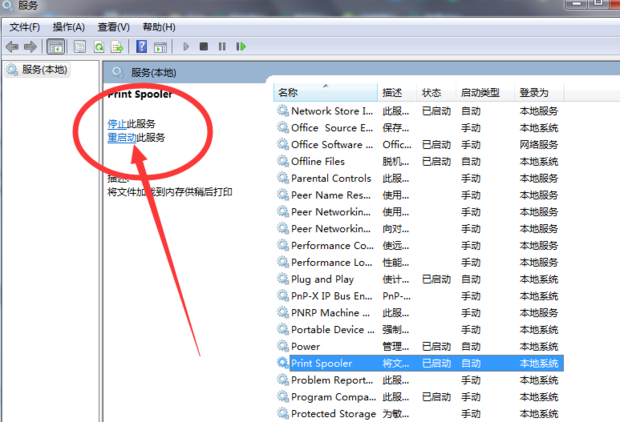
4. 清理打印队列
- 在“设备和打印机”中双击打印机图标,
- 查看打印任务,如果有卡住的任务,全部取消。
- 重新发送打印任务。
5. 检查网络连接
- 如果是网络打印机,确认打印机和主机处于同一局域网。
- 通过ping命令测试打印机IP地址是否通畅。
- 重启路由器及打印机,确保网络稳定。
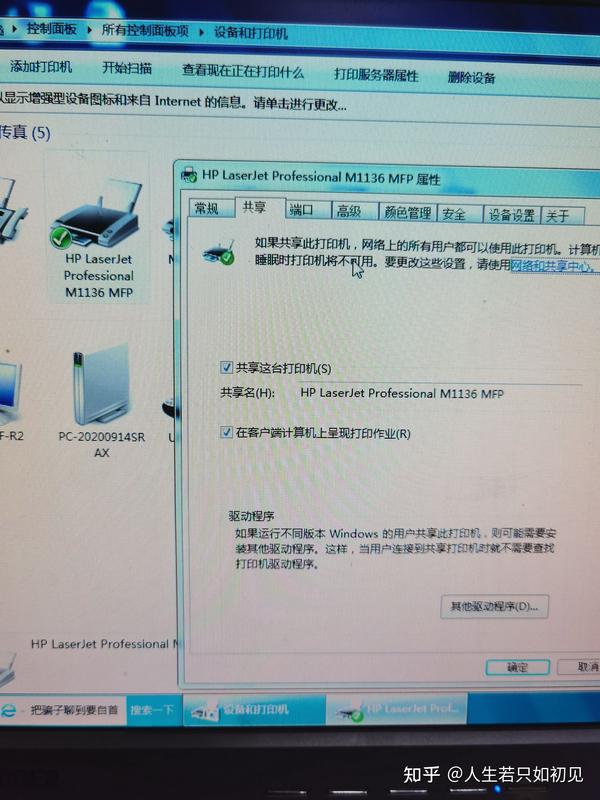
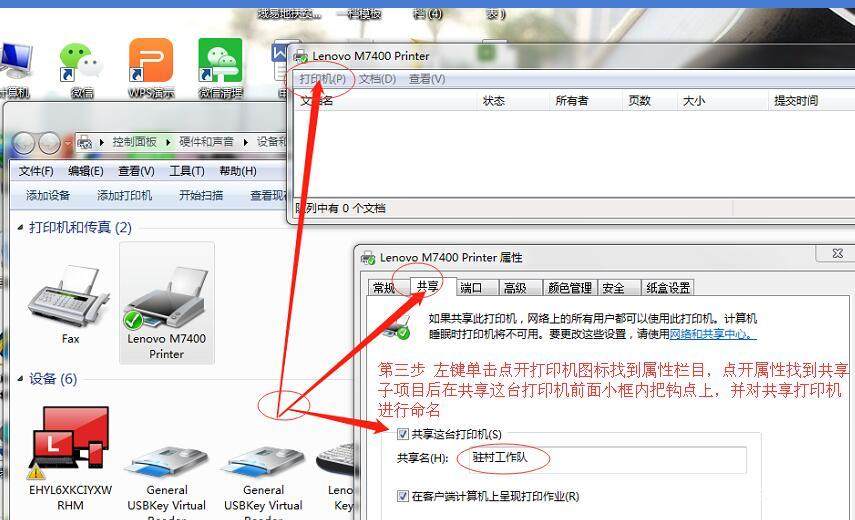
6. 配置共享及权限
- 确认打印机共享已启用,且用户权限设置正确。
- 关闭防火墙或添加打印程序例外规则,避免通信阻断。
- 在共享主机上使用“设备管理器”确认打印机正常无故障。
三、总结
“连上主机打印机打印不了”是一个常见但多因多样的问题。只要按照上述步骤依次排查,从驱动安装、打印机状态、网络连接到共享权限,通常都能找到解决方案。日常使用中,建议定期维护打印机系统,及时更新驱动程序,保持设备和网络环境的良好状态,可以有效避免这类问题的发生,保证工作和生活中的打印需求顺利完成。
如果以上方法均无法解决,建议联系打印机厂家售后服务,或者专业IT人员进行故障诊断,确保问题准确定位和彻底解决。希望本文能帮助您顺利解决打印机无法打印的烦恼!
Label:
- 打印机驱动
- 默认打印机
- 打印队列
- 网络连接
- 共享权限