



连接成功却无法打印?教你快速解决主机打印机死机难题!
时事资讯
2026-03-02 00:00
649
连上主机打印机打印不了
在现代办公环境中,打印机的使用频率非常高,然而在实际使用过程中,用户经常会遇到“连上主机打印机打印不了”的问题。尽管打印机显示已经连接到主机,但却无法正常打印文档。这种现象不仅影响工作效率,还给用户带来了诸多困扰。本文将详细分析连上主机打印机打印不了的原因,并提供一系列解决方案,帮助用户快速恢复打印功能。
一、常见原因解析
1. 打印机驱动程序问题
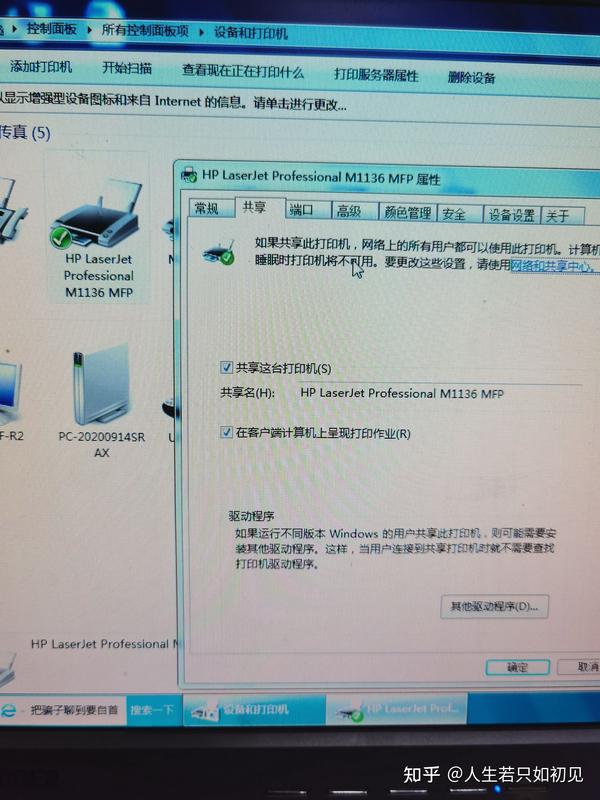
打印机驱动程序是计算机与打印机之间的桥梁。如果驱动程序未安装、版本不匹配或损坏,打印机即使连接成功,也无法正常工作。特别是在更换操作系统或者更新系统后,旧版本的驱动可能不兼容。
2. 网络连接故障
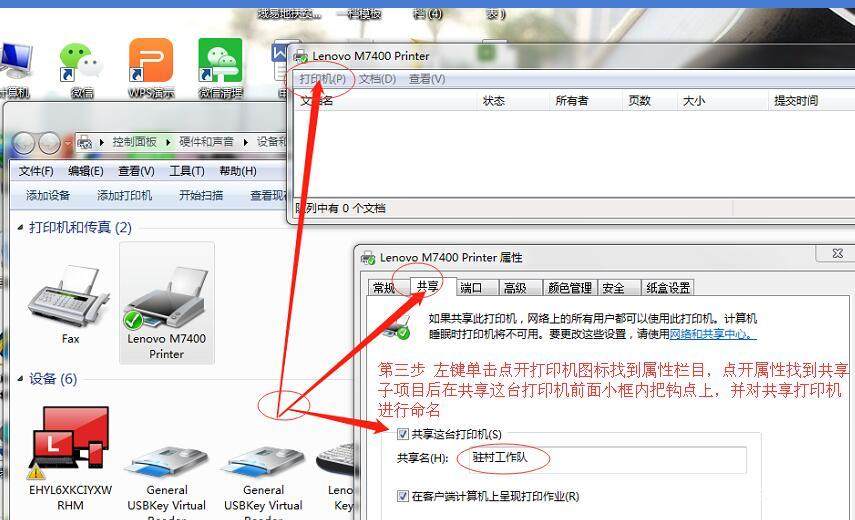
对于网络打印机而言,如果打印机或主机网络连接存在问题,如IP地址冲突、网络断开、路由器配置异常等,尽管主机看到打印机存在,却没办法发送打印指令,导致打印失败。
3. 打印服务未启动
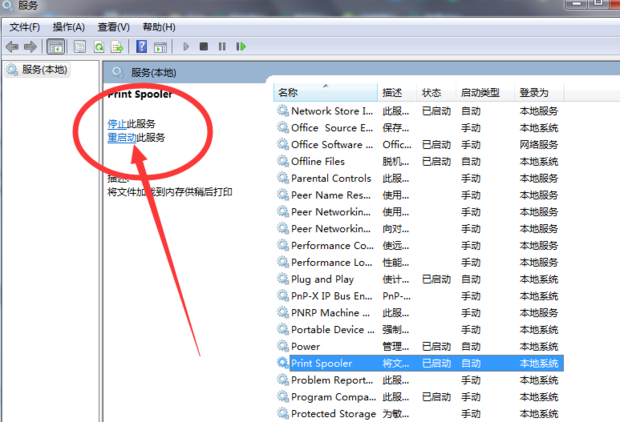
Windows系统中,打印服务(Print Spooler)负责管理打印任务。如果此服务被意外停止或崩溃,即使打印机连接正常,打印任务也无法正常处理。
4. 打印任务卡住或队列堵塞
打印任务在传输过程中可能出现异常,导致任务卡死或排队堵塞,使新任务无法正常打印。长时间未清理任务队列也会导致这种情况发生。
5. 物理连接问题
USB线松动、接口损坏或者电缆质量差都可能导致主机虽然检测到打印机,但信息传输不稳定。此外,打印机本身硬件故障,如打印头卡纸、墨盒没装好,也会影响打印。
二、解决方案
1. 更新或重新安装驱动程序
访问打印机制造商官方网站,下载对应型号和操作系统的最新驱动程序,进行安装或更新。确保驱动程序安装完成后,重启计算机以生效。
2. 检查网络设置
- 确认打印机和主机处于同一网络段。
- 通过打印机操作面板或网络菜单获取当前打印机IP地址,检查该地址是否正常。
- 在主机上通过“ping IP地址”命令测试连接。
- 如有必要,重启路由器或打印机,重新分配IP。
3. 启动和重启打印服务
- 按下“Win + R”,输入“services.msc”,回车打开服务管理器。
- 找到“Print Spooler”服务,右键选择“启动”或“重新启动”。
- 检查服务是否自动启动状态,避免下次开机出现同样问题。
4. 清理打印队列
- 打开“控制面板” -> “设备和打印机”。
- 找到目标打印机,右键选择“查看正在打印什么”。
- 取消或删除所有打印任务。
- 若无法取消,尝试重启打印服务。
5. 确认物理连接
- 检查USB线是否插紧或更换接口。
- 确认打印机已开机且无报警指示灯,如缺纸、卡纸等。
- 重启打印机,尝试打印测试页。
三、预防打印机无法打印的建议
- 定期更新打印机驱动和系统补丁。
- 使用高质量且兼容的连接线和配件。
- 避免长时间堆积打印任务,及时清理队列。
- 定期重启打印机和计算机,刷新连接状态。
- 对于网络打印机,固定IP地址以避免切换引起的连接问题。
结语
“连上主机打印机打印不了”是一个常见但又令人头疼的问题。通过本文对原因的分析和解决方法的详细介绍,用户可以针对具体情况进行排查与修复,恢复打印机的正常使用。打印机作为办公自动化的重要工具,及时维护和正确操作将有效避免大多数打印故障。希望本文能帮助广大用户提升打印体验,减少工作中的不便。
標籤:
- 打印机驱动
- 网络连接
- 打印服务
- 打印队列
- 物理连接