



主机关机困难的原因及解决方法
在日常使用电脑时,遇到主机关机困难的情况并不少见。无论是等待关机时长过长,系统无响应,还是无法正常关闭,都会给用户带来极大的不便。本文将详细解析主机关机困难的常见原因,并提供实用的解决方案,帮助用户顺利关闭电脑,提升使用体验。
一、主机关机困难的常见原因
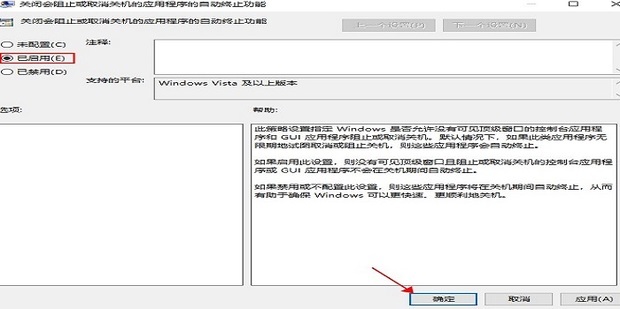
1. 后台程序未正常关闭
许多软件在关闭时无法及时响应,仍在后台运行,导致系统无法完成关机流程。比如某些未保存数据的应用程序或系统服务,强制关闭时可能会卡住进程。
2. 系统更新未完成
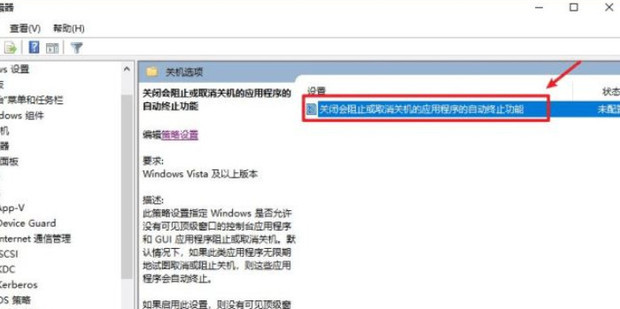
Windows或其他操作系统在关机时如果正在执行更新,关机进程会被延迟甚至卡住,尤其是系统自动更新时,用户未能及时安装更新也可能导致关机困难。

3. 硬件驱动冲突
驱动程序问题是影响系统关机的常见原因之一。过时或不兼容的驱动程序可能会阻止设备正常断电,造成系统卡死。
4. 病毒或恶意软件
恶意软件会在后台偷偷运行,占用系统资源,干扰操作系统正常关闭,甚至阻止关机命令执行。
5. 系统文件损坏
操作系统重要文件的损坏或丢失也会导致关机异常,系统在执行关机时无法调用必要的程序,进而卡住关机过程。
二、解决主机关机困难的方法
1. 关闭所有程序并保存数据
在关机前确保所有正在运行的软件正常关闭,并保存所有工作,避免程序因未响应导致系统无法关机。
2. 通过任务管理器结束进程
按下Ctrl + Shift + Esc打开任务管理器,检查是否有无响应或占用大量CPU的程序,手动结束这些任务,然后尝试关机。
3. 检查并安装系统更新
进入系统的“设置” -> “更新和安全”,确保系统更新已安装完成。必要时重启并检查更新状态。
4. 更新或回滚驱动程序
使用设备管理器检查驱动程序状态,更新显卡、声卡等关键设备的驱动,或者在新驱动导致问题时选择回滚到之前的版本。
5. 杀毒查杀恶意软件
使用可靠的杀毒软件进行全面扫描,清除潜在的病毒和恶意软件,确保系统健康。
6. 修复系统文件
通过命令提示符运行sfc /scannow,系统会自动检查并修复损坏的文件,这往往能有效解决关机异常问题。
7. 关闭快速启动功能
Windows的快速启动功能有时会引起关机问题,可以在控制面板的电源选项中关闭此功能。
8. 使用安全模式关机
在安全模式下启动系统,尝试关机,若能正常关机,则说明第三方软件或驱动干扰了正常关机流程,进一步排查并禁用相关程序。
三、总结
主机关机困难是多方面因素共同作用的结果,用户需要根据具体情况逐步排查。从关闭应用、检查更新、驱动维护,到系统修复和杀毒,都是解决关机难题的有效措施。建议平时养成良好的使用习惯,定期维护系统和软硬件环境,避免因系统负担过重导致的关机问题。
希望本文提供的分析和方法,能够帮助您轻松应对主机关机困难,确保电脑运行顺畅、高效。
Label:
- 主机关机困难
- 系统更新
- 驱动程序冲突
- 恶意软件
- 系统文件损坏