



主机无线网安装全攻略:从硬件配置到网络优化详解
时事资讯
2026-03-02 05:30
591
主机无线网怎么安装
随着无线网络技术的普及,越来越多的用户希望在家中或办公室为主机安装无线网络,以实现更加便捷的上网体验。本文将详细介绍主机无线网的安装步骤和注意事项,帮助您顺利完成无线网络的部署。
一、准备工作
在安装主机无线网之前,您需要准备以下硬件和软件:
- 无线网卡:如果您的主机没有内置无线功能,需要购买一块兼容的无线网卡,常见的有USB无线网卡和PCI-E无线网卡两种。
- 无线路由器:无线网络的核心设备,用于分配无线信号。
- 网线:用于连接路由器与主机(初次设置路由器时需要)。
- 网络驱动程序:无线网卡的驱动程序,通常随设备附带或者可从官网下载安装。
- 电源和网络环境:确保电源供应正常,且宽带线路已接入无线路由器。
二、无线网络安装步骤
1. 安装无线网卡
首先,把无线网卡安装到您的主机上:
- USB无线网卡:直接插入主机的USB接口,系统通常会自动识别设备。
- PCI-E无线网卡:需要打开主机机箱,将无线网卡插入主板对应的PCI-E插槽,然后锁紧固定。
完成后,启动主机,安装设备驱动程序。驱动安装完成后,设备管理器中可以看到无线网卡正常运行。
2. 连接无线路由器
确保无线路由器已正确连接宽带线路,并通过网线将无线路由器与主机连接,初次配置路由器多采用有线连接。
3. 配置无线路由器
打开浏览器,在地址栏输入无线路由器的管理地址(通常是192.168.0.1或192.168.1.1),登录路由器管理界面。
- 输入管理员账号和密码(默认信息一般写在路由器背面)。
- 依照向导配置上网参数(PPPoE拨号或动态IP等)。
- 设置无线网络名称(SSID)和密码,建议使用复杂密码确保安全。
保存设置后,路由器会重启,配置生效。
4. 连接无线网络
关闭主机的有线连接,打开无线功能:
Windows系统:
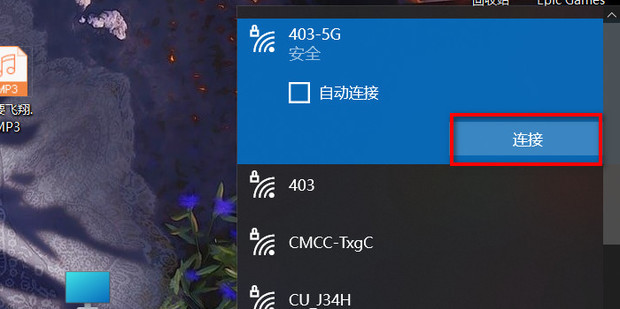
- 右下角网络图标点击,查找您设置的无线SSID。
- 输入密码连接,等待连接成功。
Mac系统:
- 点击屏幕右上角Wi-Fi图标,选择SSID,输入密码连接。
连接成功后,主机就可以通过无线网络访问互联网。
三、安装无线网的注意事项
- 信号覆盖:合理放置无线路由器,确保信号覆盖范围满足需求,避免金属、厚墙阻挡信号。
- 安全设置:务必设置WPA2及以上加密方式,避免网络被他人侵入。
- 驱动兼容性:确保无线网卡驱动与主机操作系统版本兼容,更新驱动提高稳定性。
- 网络稳定性:关闭不必要的无线设备,减少干扰,保持网络流畅。
- 固件更新:定期更新无线路由器固件,提高性能和安全性。
四、总结
主机无线网的安装过程主要包括无线网卡安装、无线路由器配置以及无线连接设置。只要按照步骤认真操作,您就可以享受到便捷、灵活的无线网络环境。无线网络不仅提升了设备的移动性,还能在家中或办公室实现多设备同时联网,极大地方便了日常工作和生活。
如果在安装过程中遇到问题,可以参考无线网卡或路由器的官方说明书,或者咨询专业技术人员。希望本文的介绍能够帮您顺利完成主机无线网的安装。
Label:
- 无线网卡
- 无线路由器
- 网络配置
- 信号覆盖
- 安装步骤