



主机无线网安装全攻略:轻松搭建高速稳定Wi-Fi环境
时事资讯
2026-03-02 05:30
576
主机无线网怎么安装
随着无线网络技术的普及,越来越多的家庭和办公场所选择使用无线网络(Wi-Fi)来连接互联网,以实现灵活且便捷的上网体验。对于刚刚接触无线网络的用户来说,安装主机无线网看似复杂,实际上只需按步骤进行便可轻松完成。本文将详细介绍主机无线网的安装方法,帮助你快速搭建稳定的无线网络环境。
一、准备工作
在安装无线网之前,需要准备以下物品和信息:
- 无线路由器:用以实现无线信号的发射。
- 宽带网络账号和密码:通常由网络服务提供商(ISP)提供。
- 一台电脑或智能终端:用于设置路由器。
- 网线:用于连接路由器和主机或光猫。
- 光猫(或称调制解调器):将宽带信号转为数字信号。
确保光猫已经安装并且能正常上网,如果没有,可以联系ISP客服指导安装。
二、无线网安装步骤
1. 连接设备
- 将光猫的网口通过网线连接到无线路由器的WAN口(外网口)。
- 将无线路由器的任一LAN口通过网线连接到主机的网口(网卡)。
- 确保光猫、路由器以及主机的电源均已接通。
2. 进入路由器管理界面
- 通过主机打开浏览器,在地址栏输入路由器默认IP地址(一般是192.168.1.1或192.168.0.1)。
- 输入路由器默认登录账户和密码,常见是:admin/admin,也可参考路由器底部的贴纸信息。
- 成功登录后,就进入了路由器的管理界面。
3. 配置宽带连接参数
- 找到“网络设置”-“WAN口设置”或“上网设置”。
- 根据宽带类型选择拨号方式(PPPoE、动态IP或静态IP)。
- 如果是宽带拨号方式,输入ISP提供的宽带账号和密码,保存设置。
- 点击“连接”按钮,检测是否成功连接互联网。
4. 设置无线网络信息
- 进入“无线设置”或“Wi-Fi设置”页面。
- 修改无线网络名称(SSID),方便设备识别。
- 设置无线密码,建议采用WPA2-PSK加密方式,保障网络安全。
- 应用保存设置,路由器会重启或者刷新配置。
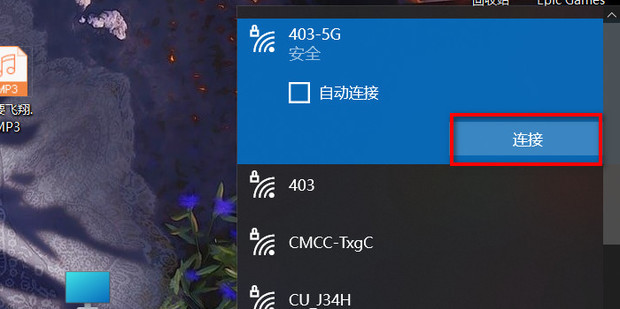
5. 连接无线网络
- 打开主机或手机等无线设备的Wi-Fi功能。
- 搜索刚才设置的无线网络名称。
- 输入无线密码,完成连接。
三、注意事项与故障排除
- 信号范围:无线信号的覆盖范围受墙体和电器干扰影响,建议路由器放置在房间中央及开阔位置。
- 密码安全:为了防止他人盗用网络,避免使用默认密码,应定期更改无线密码。
- 设备兼容:确保主机的无线网卡驱动正常安装,部分老旧主机需要购买USB无线适配器。
- 无法连接网络:尝试重启路由器和光猫,或恢复路由器出厂设置后重新配置。
- 固件升级:定期查看路由器厂商网站,升级路由器固件以提升性能和安全性。
四、总结
安装主机无线网的关键是合理连接硬件设备,科学设置路由器参数。掌握基本的网络知识和路由器管理界面操作后,即可实现多设备无线联网,畅享高速便捷的网络生活。希望本文的介绍能帮助你顺利完成无线网络安装,打造稳定安全的无线环境。若在安装过程中遇到疑问,也可咨询宽带运营商或专业技术人员协助解决。
Label:
- 主机无线网
- 无线路由器
- 网络设置
- Wi-Fi安装
- 故障排除