



主机连接电视无声音?全面排查与解决全攻略
时事资讯
2026-03-02 12:00
720
主机接电视无声音解决指南
在现代家庭娱乐中,将主机(如游戏主机、电脑主机)连接到电视已经非常普遍。然而,有时我们会遇到“主机接电视无声音”的问题,影响观看和游戏体验。本文将详细分析造成这一问题的常见原因,并提供多种切实有效的解决方法,帮助大家轻松解决这一烦恼。
一、常见原因分析
-
音频接口未连接或连接错误
主机通常通过HDMI线连接电视,同时传输音视频信号。但如果使用的是DVI转HDMI、VGA或其他视频线,这些视频线本身不传输音频信号,需要另外连接音频线,否则电视不会有声音。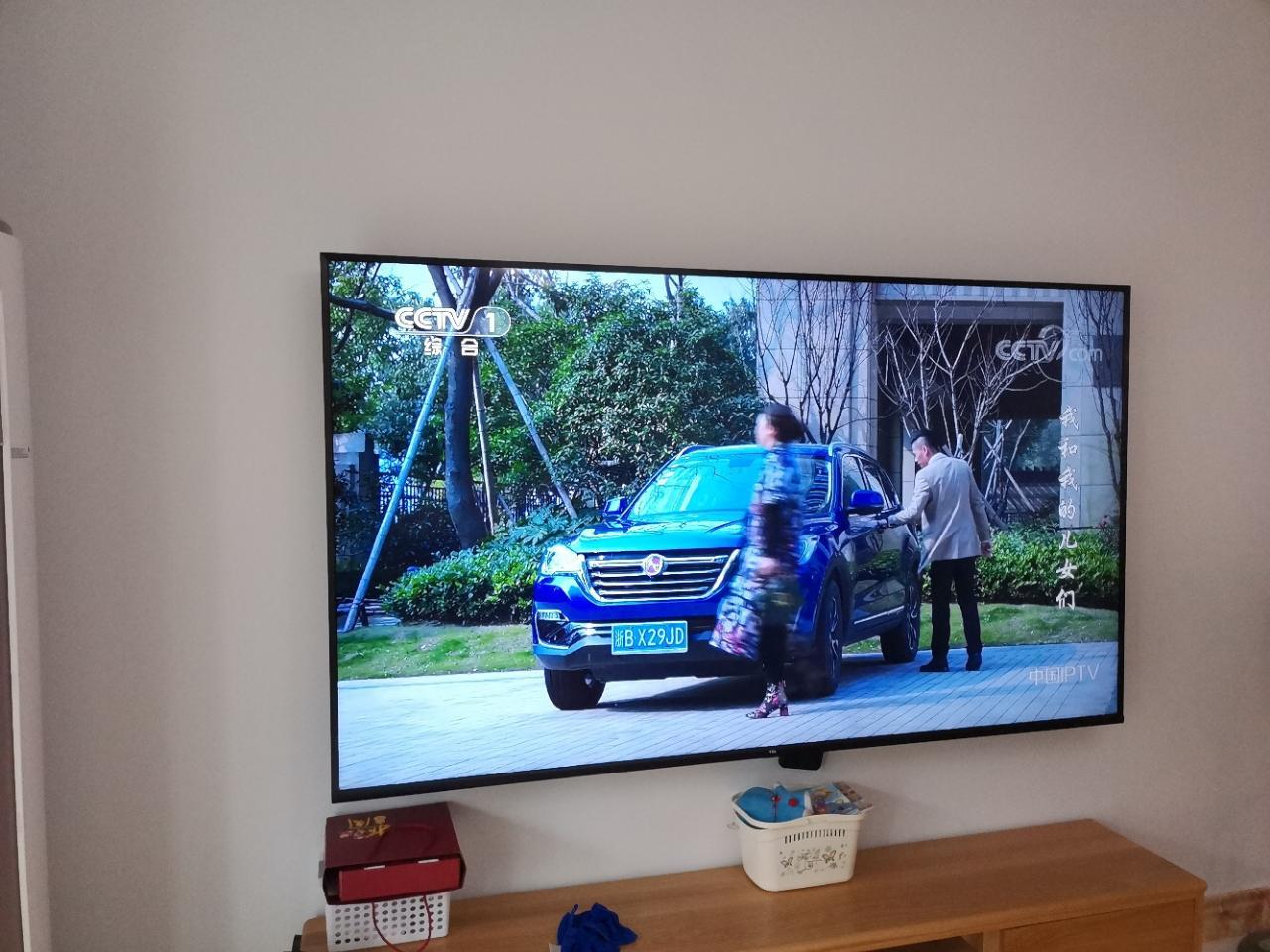
-
电视音频输入源选择错误
电视有多个音频输入源,用户需要确保电视音频输入源与主机连接的端口匹配。有时电视自动识别错误,需手动切换。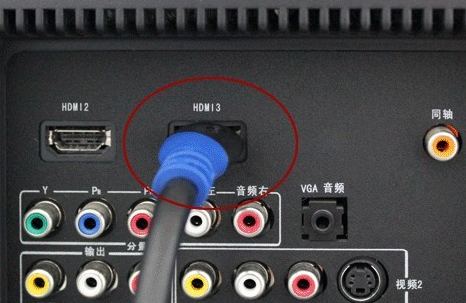
-
主机音量设置问题
主机自身音量被静音或调得很低,导致无法输出声音。部分主机还支持在系统或游戏内设置独立音量。 -
HDMI线或接口问题
低质量或损坏的HDMI线无法正确传输音频信号,或者接口接触不良导致声音无法传输,建议更换或重新插拔线缆。 -
电视音频设置异常
电视的音频参数设置不正确,如选择了外置音响输出但实际未连接、电视静音、音量过低等,也会导致无声音。 -
主机系统音频驱动故障
电脑主机等设备如音频驱动损坏或未更新,也会使音频输出异常。
二、详细解决方法
1. 确认连接线及端口
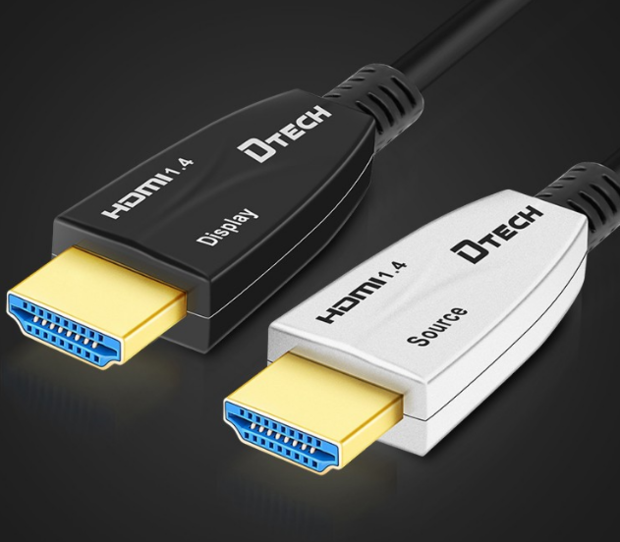
- 优先使用优质HDMI线,因为HDMI支持同时传输视频和音频。
- 如果使用VGA、DVI等不带音频的接口,请另外连接3.5mm音频线或光纤音频线。
- 检查接口是否紧密插入,重新插拔确保接触良好。
2. 电视音频输入源设置
- 使用电视遥控器进入“音频设置”或“输入源”,确认当前音频输入和视频输入匹配。
- 关闭电视的“静音”功能,提升音量。
- 某些电视支持多音频模式(如自动、内置扬声器、外接音响),选择“内置扬声器”。
3. 检查主机音量及音频输出
- 检查主机系统音量是否开启,游戏或应用内音量是否异常。
- 在电脑主机上,右击任务栏音量图标,进入“声音设置”,确保默认输出设备为HDMI或电视对应设备。
- 游戏主机如PS、Xbox等,进入系统设置检查音频输出方式,确保选择正确的HDMI音频输出。
4. 更新或重装音频驱动
- 电脑主机用户可访问设备管理器,查看音频设备状态,更新驱动程序。
- 如持续无效,尝试卸载音频设备并重启系统自动安装驱动。
5. 更换线材及端口尝试
- 更换另一条HDMI线排查线材问题。
- 更换电视的HDMI输入端口,排除接口损坏。
- 在主机端也尝试更换接口(如主机背部多个HDMI口)。
6. 恢复电视及主机出厂设置
- 如果以上方法均无效,尝试恢复电视和主机至出厂设置,排除系统配置错误。
- 进行系统更新,确保固件和驱动都为最新版本。
三、注意事项
- 在连接和切换设备时,建议先关闭主机和电视电源,避免接口电流冲击。
- 使用正版或高质量线缆,避免使用劣质产品引发信号传输问题。
- 保持主机系统和电视系统固件更新,有助于兼容性和稳定性。
- 对于复杂音响系统用户,如家庭影院、蓝牙音箱,需额外配置音频输出设置。
四、总结
“主机接电视无声音”大多由音频连接、设置或硬件问题引起。通过确认线缆和端口、合理设置电视和主机音频参数、更新驱动和更换设备等方法,大部分无声音问题都能解决。如果以上方法依然无效,建议联系售后服务进行专业检测。
希望本文能帮助您顺利解决连接问题,享受高清大屏和清晰音效带来的优质娱乐体验!
标签:
- 主机接电视
- 无声音
- HDMI音频
- 电视音频设置
- 音频驱动