



多种实用方法详解:轻松将笔记本电脑连接到主机指南
时事资讯
2026-02-26 17:30
516
如何将笔记本电脑连接到主机
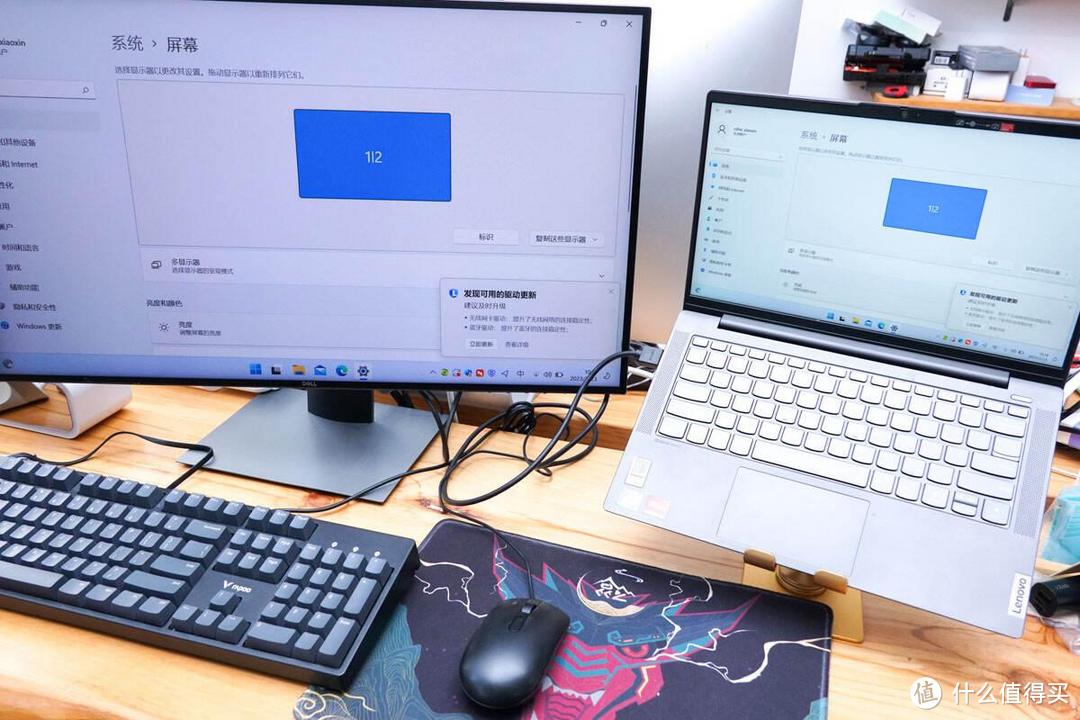
在日常办公或家庭娱乐中,许多人需要将笔记本电脑与台式主机进行连接,以便共享资源、传输文件,或利用主机的更强性能。本文将详细介绍几种常见且实用的笔记本电脑连接主机的方法,帮助你轻松实现设备之间的互联互通。
一、通过局域网(LAN)连接
1. 什么是局域网连接?
局域网是指在有限地理范围内(如家庭、办公室)连接多台计算机和设备的网络。通过局域网,笔记本和主机可以相互访问文件、打印机以及其他资源。
2. 如何建立局域网连接?
- 连接网络:首先,确保笔记本和主机连接到同一个路由器或交换机,可以是有线连接也可以是无线连接。
- 设置共享:
- 在主机上,右键点击需要共享的文件夹,选择“属性”→“共享”→“高级共享”,勾选“共享此文件夹”。
- 确保网络发现和文件共享功能已经开启,可通过“控制面板”→“网络和共享中心”→“更改高级共享设置”开启。
- 访问共享资源:
- 在笔记本电脑上,打开资源管理器,在地址栏输入
\\主机IP地址(例如\\192.168.1.10),即可看到主机共享的文件夹。
- 在笔记本电脑上,打开资源管理器,在地址栏输入
- 传输文件:直接复制文件到共享文件夹即可实现文件传输。
3. 优点与注意事项
- 优点:无需额外设备,操作简单,适用于日常文件共享。
- 注意事项:确保网络安全,避免未经授权的访问;关闭防火墙或配置正确的规则以防止连接被阻断。
二、使用远程桌面连接
1. 远程桌面简介
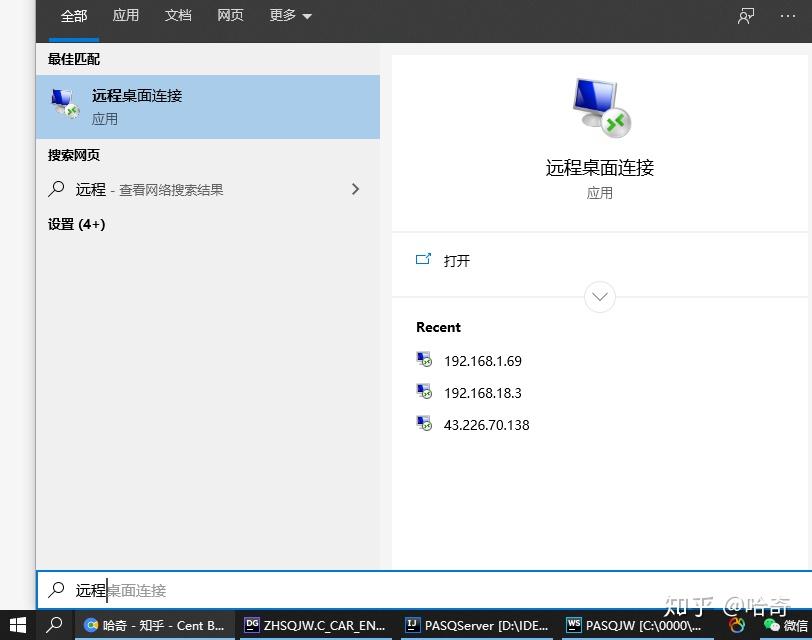
远程桌面允许你通过笔记本电脑远程访问主机的桌面界面,就像直接在主机上操作一样。这种方式适合需要使用主机高性能资源的情况。

2. 具体步骤
- 开启主机远程桌面功能:
- Windows系统:进入“控制面板”→“系统和安全”→“系统”→“远程设置”,勾选“允许远程连接到此计算机”。
- 获取主机IP地址:打开命令提示符,输入
ipconfig获取IPv4地址。 - 远程连接:
- 笔记本电脑上打开“远程桌面连接”程序,输入主机的IP地址,输入主机账户的用户名和密码,即可连接。
3. 优缺点
- 优点:方便访问主机资源,无需物理连接。
- 缺点:对网络环境要求较高,延迟可能影响使用体验。
三、通过USB或网线直连(点对点连接)
1. USB直连
一些设备支持通过USB数据线直连两台计算机,需使用特定的USB连接线(如USB桥接线)及配套软件。连接后即可实现文件传输。
2. 网线直连
- 使用一根交叉网线或支持自动交换功能的普通网线,将笔记本和主机网口直接相连。
- 配置两个设备的IP地址在同一网段,例如主机设置为192.168.0.1,笔记本设置为192.168.0.2。
- 开启文件共享,使用上述的共享资源访问方法即可传输文件。
3. 优缺点
- 优点:简单快速,无需额外网络设备。
- 缺点:只能实现点对点连接,适用性有限。
四、使用存储设备间接连接
虽然不是直接连接,但借助U盘、移动硬盘等存储设备,将文件在笔记本和主机之间拷贝也非常方便。尤其适合临时传输小文件。
结语
将笔记本电脑连接到主机有多种方法,每种方式都有其适用的环境和特点。通过局域网实现文件共享适合日常办公,远程桌面则便利于远程操作,而直接网线连接则适合局域内部快速传输。根据你的实际需求和网络条件,选择最合适的连接方式即可。掌握这些技巧,可以大大提升工作效率和使用体验。
标签:
- 笔记本电脑
- 主机连接
- 局域网
- 远程桌面
- 文件共享